PLATEAU の使い方
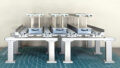
実在する街をそのまま3Dデータとして取り込み、模型のストラクチャー設計に使えたら――
そんな発想を現実にできるのが「PLATEAU」です。本記事では「Unity」と「PLATEAU」を使い、実際の3D都市モデルを取得してCAD設計へつなげるまでの手順を、初心者でも再現できる形で解説します。あなたのレイアウト製作が、一段リアルな世界へ進みます。
Unity(ユニティ)とは
Unity は、3DゲームやVR、建築ビジュアライゼーションなどを製作できるリアルタイム3D開発環境です。直感的な操作で3D空間を扱えるため、専門的なCGソフトを使わなくても都市モデルの表示や編集が可能で、PLATEAU の3D都市モデルを扱う基盤として広く利用されています。
PLATEAU(プラトー)とは
PLATEAU は、国土交通省が公開している日本全国の3D都市モデルプロジェクトです。実在する建物や道路を高精度な3Dデータとして利用でき、都市計画やシミュレーションだけでなく、模型設計やストラクチャー製作の資料としても活用できます。
Unity Hub のインストール
Unity Hub のダウンロード
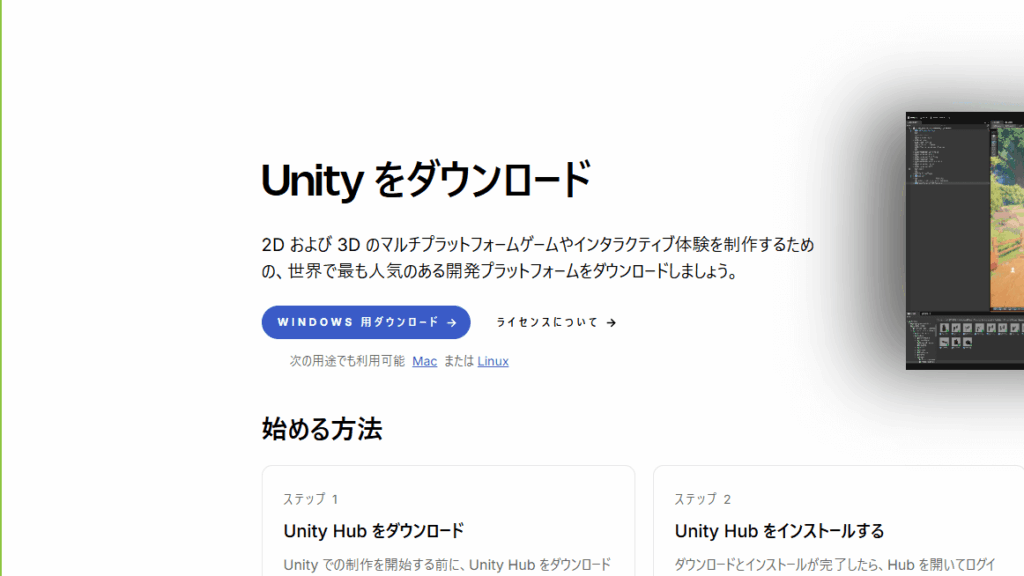
- 公式サイトを開きます
- 画面左側の「WINDOWS用ダウンロード」ボタンをクリックします
※Unityは個人利用であれば無料で使用できます。
Unity Hub のインストール
- ダウンロードしたファイル(UnityHubSetup-x64.exe)を実行(ダブルクリック)します
- 画面の指示に従ってインストールを進めます
- インストール完了後、Unity Hub を起動します
Unity ID でサインイン
Unity ID の入力を求められます。アカウントを持っていない場合は、「Create account」または「アカウント作成」から新規作成します。メールアドレスとパスワードで登録できるほか、Googleアカウントでも登録可能です。
Unity Hub の日本語化
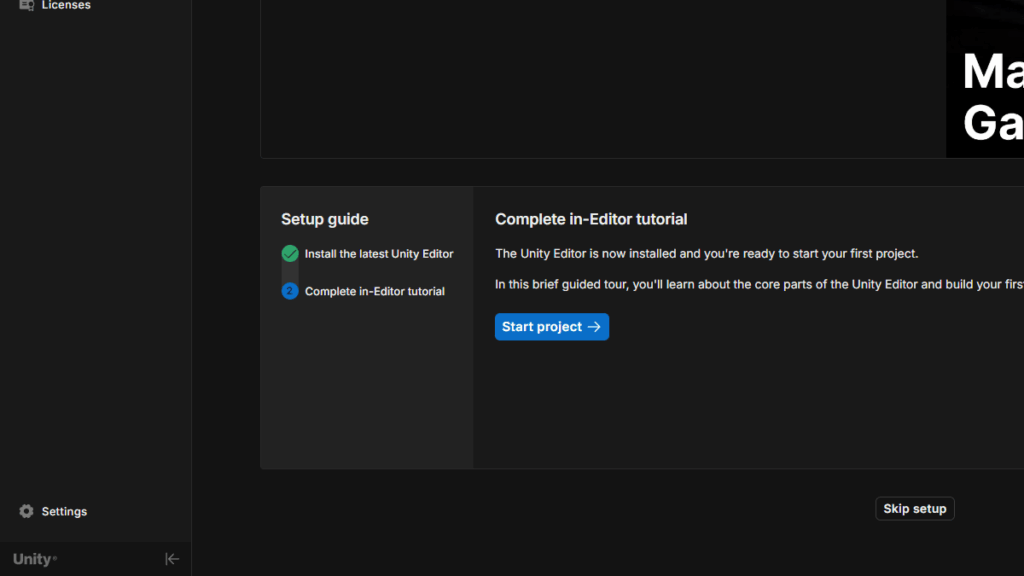
左下の「Settings」をクリックします。
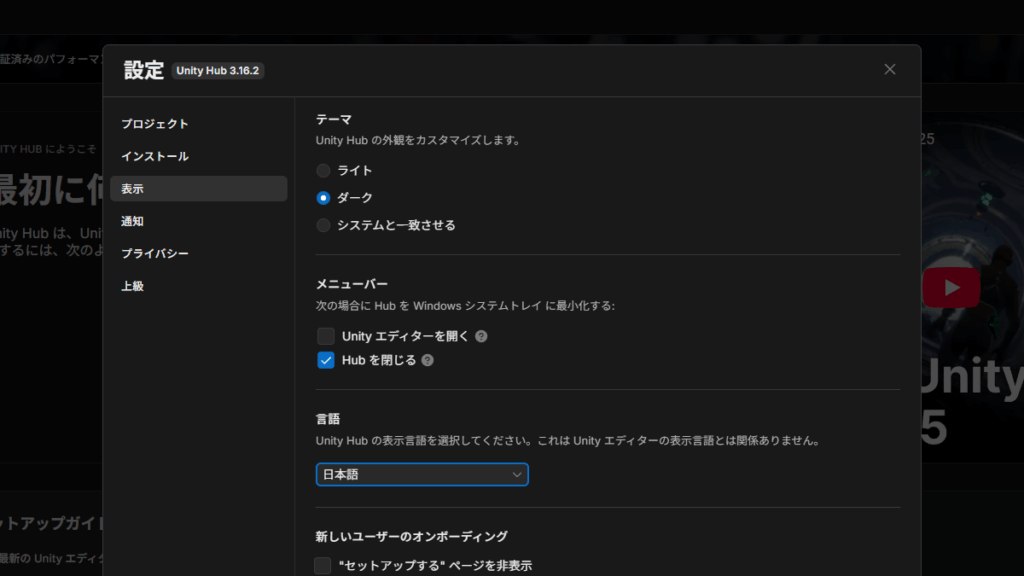
- 設定画面が開いたら、左側メニューの「Appearance」を選択します
- 「Language」を「日本語」に変更します
Unity 2022.3 LTS のインストール
Unity 2022.3 LTS のダウンロード
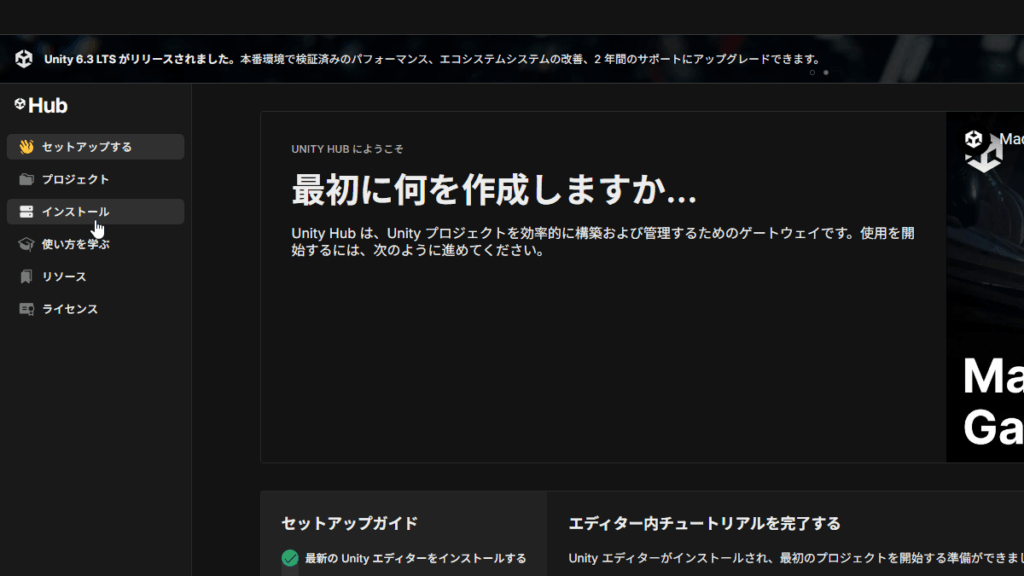
Unity Hub 左側メニューの「インストール」をクリックします。
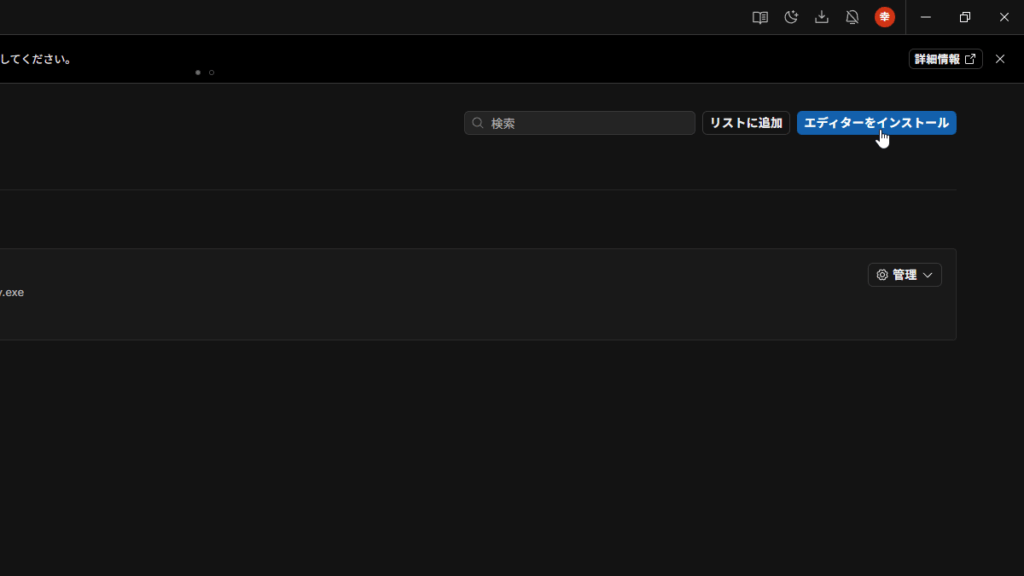
画面右上の「エディターをインストール」をクリックします。
一覧から「Unity 2022.3 LTS」の「インストール」をクリックします。
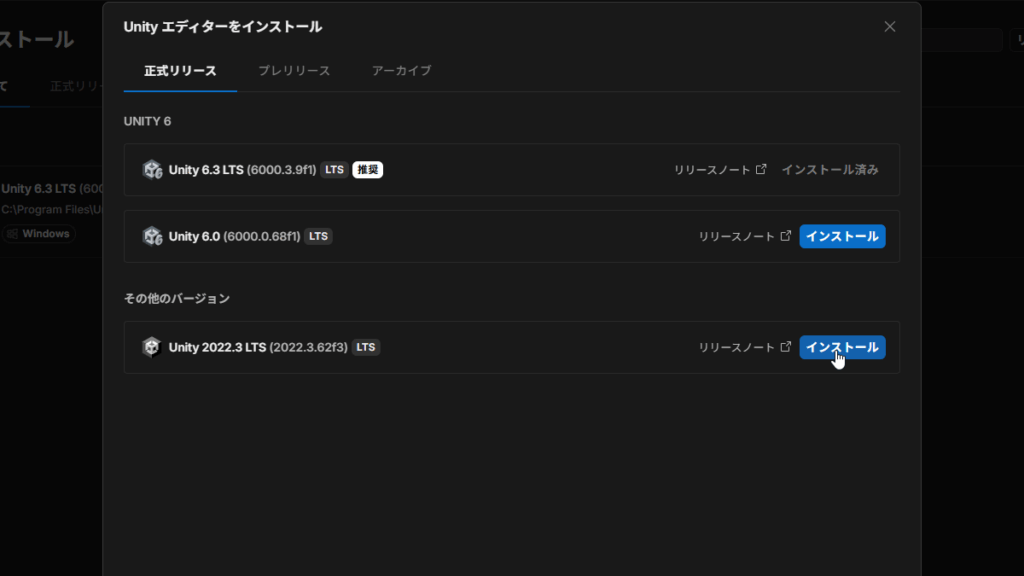
続いて、画面右下の「続行する」をクリックします。
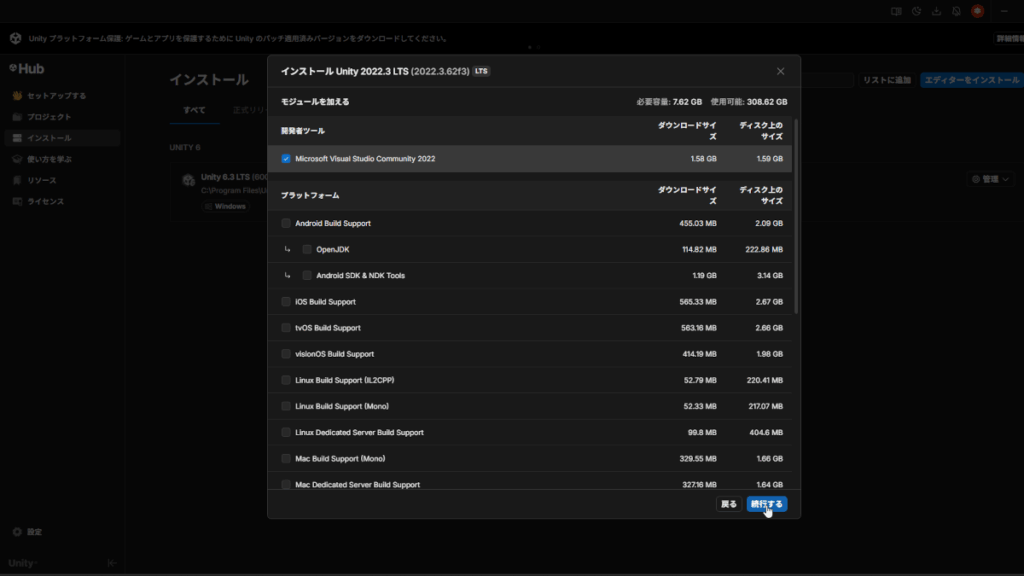
画面左下の「利用規約に同意します」にチェックを入れ、「インストール」をクリックします。
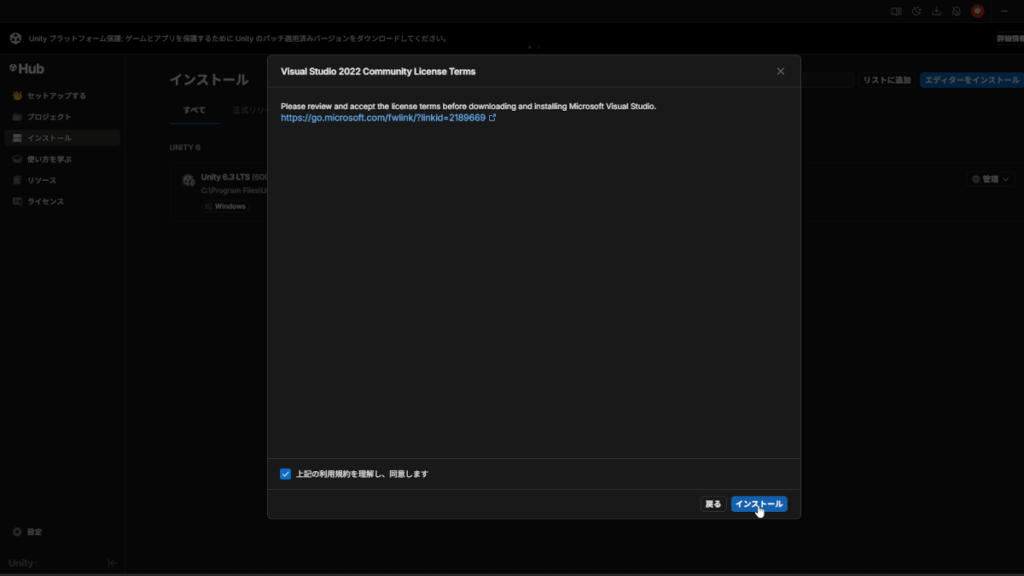
ダウンロードが開始されます。完了までPCはそのままで問題ありません。所要時間は環境にもよりますが、20〜30分ほどかかります。
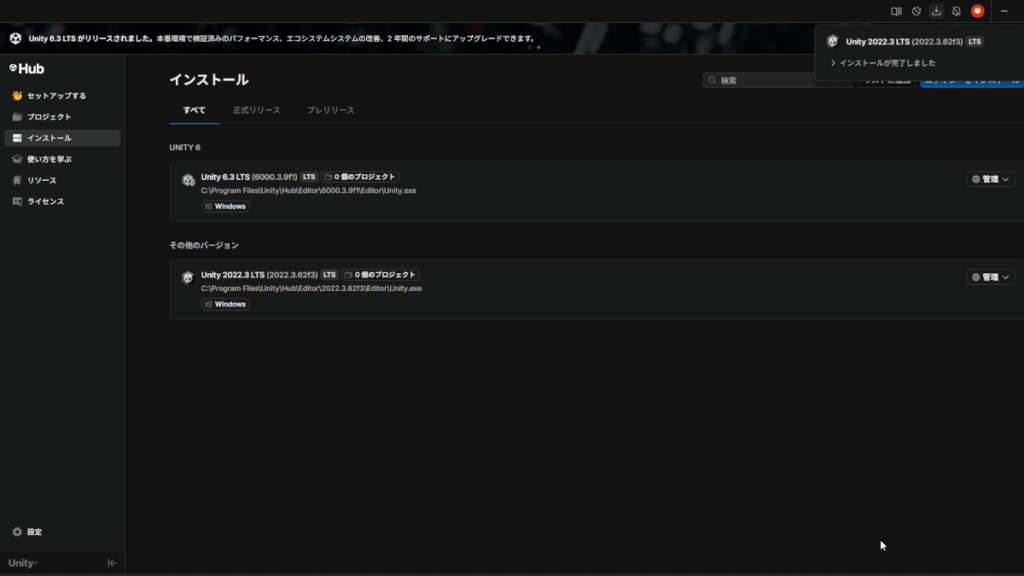
画面右上に「インストールが完了しました」と表示され、「その他のバージョン」に「Unity 2022.3 LTS」が表示されれば完了です。
Unity プロジェクトの作成
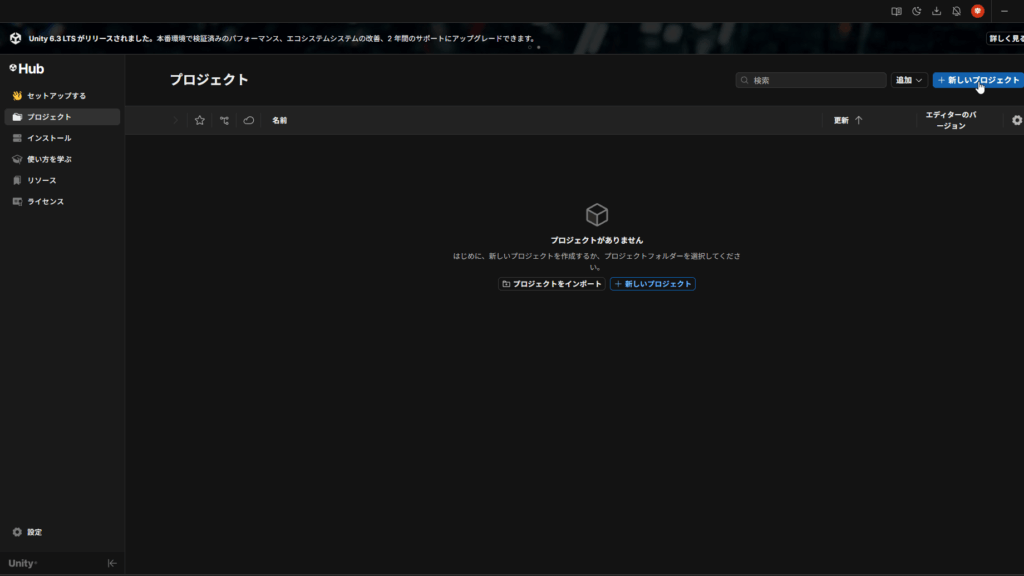
Unity Hub 左側の「プロジェクト」をクリックし、画面右上の「新しいプロジェクト」をクリックします。
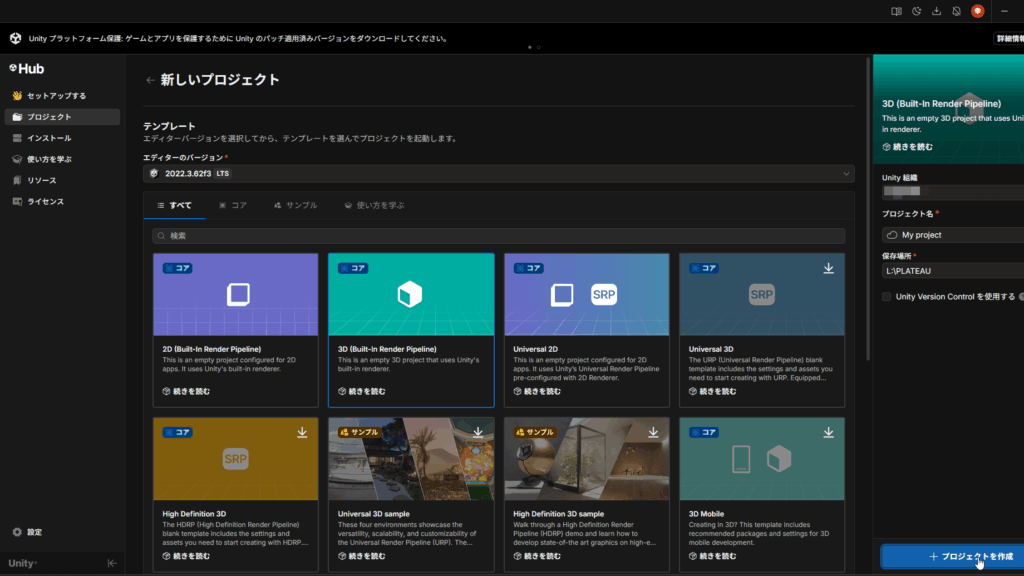
- エディターのバージョンで、プルダウンから「2022.3.**** LTS」を選択します
- テンプレート一覧から「3D」を選択します
- 「プロジェクト名」に「My project」(任意の名前)を入力します
- 「保存場所」に任意のフォルダを指定します
- 「プロジェクトを作成」ボタンをクリックします
- プロジェクトの作成が完了するまでしばらく待ちます
この記事では、プロジェクト名を「My project」として説明します。
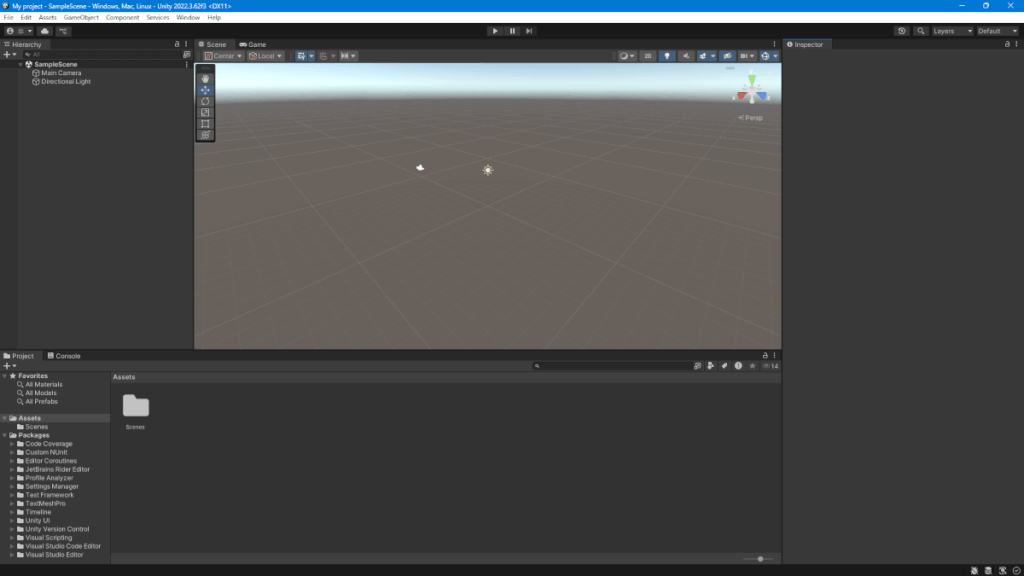
Unity の画面が開いたら、プロジェクトの作成は完了です。
PLATEAU SDK のインストール
PLATEAU SDK のダウンロード
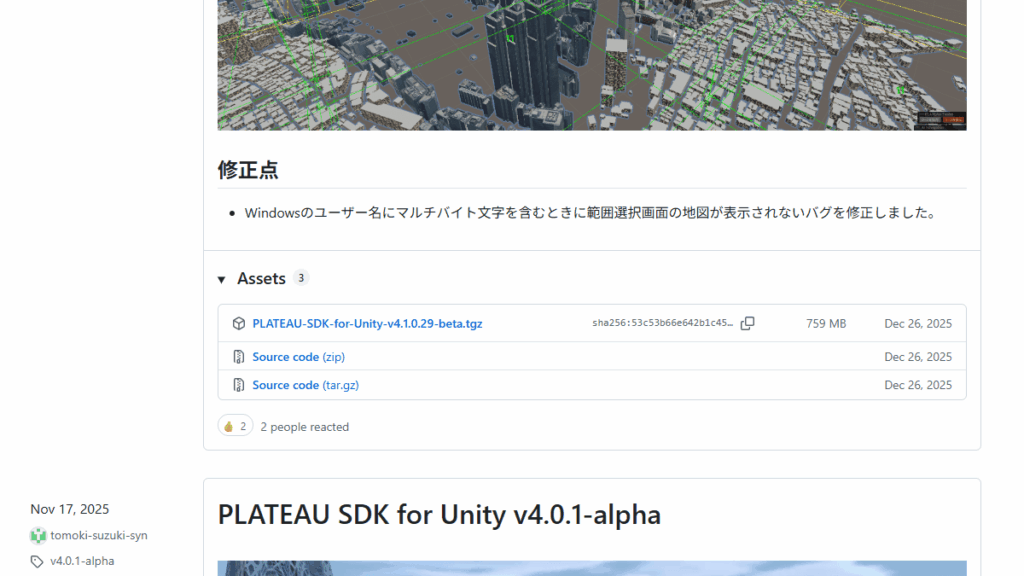
GitHub の「PLATEAU-SDK-for-Unity」のリリースページを開きます。
画面を下へスクロールし、最新版の「PLATEAU-SDK-for-Unity-v*.tgz」をクリックしてダウンロードします。最新版はバージョン番号を確認して判断します。
PLATEAU SDK のインストール
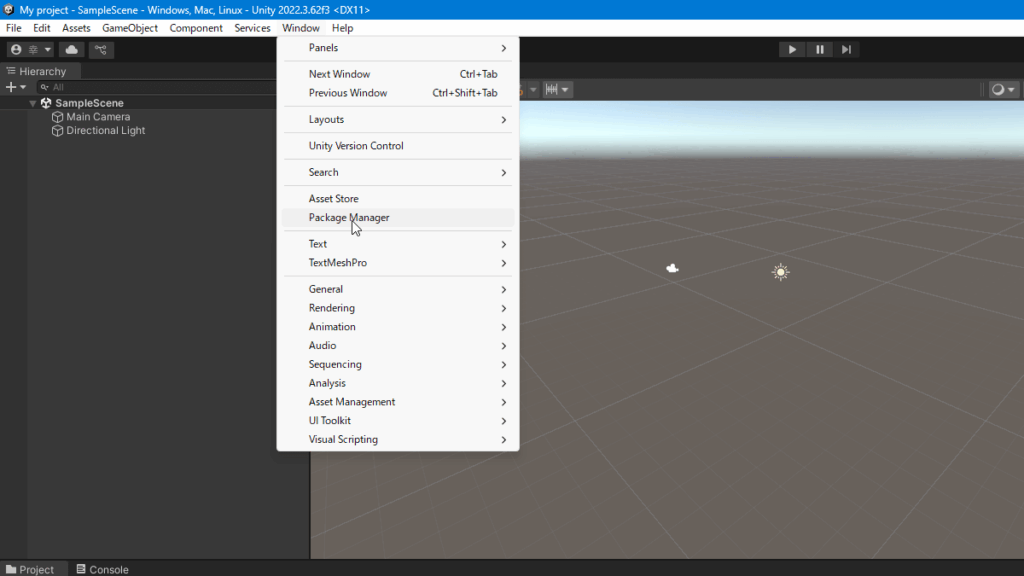
Unity 画面上部のメニューから「Window」→「Package Manager」をクリックします。
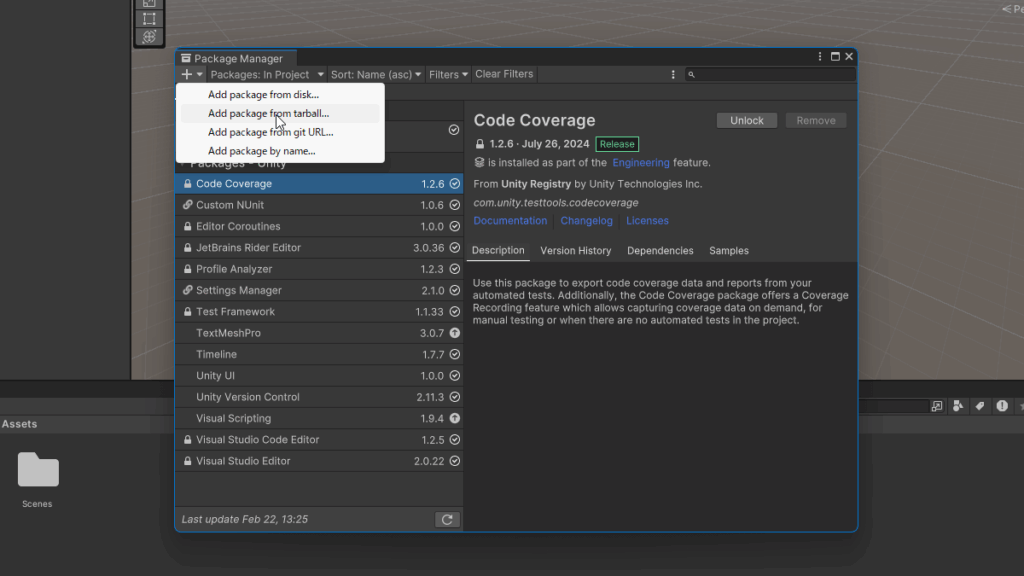
- 画面左上の「+」ボタン(All の上)をクリックします
- 「Add package from tarball…」を選択します
- ダウンロードした「PLATEAU-SDK-for-Unity-v*.tgz」を選択します
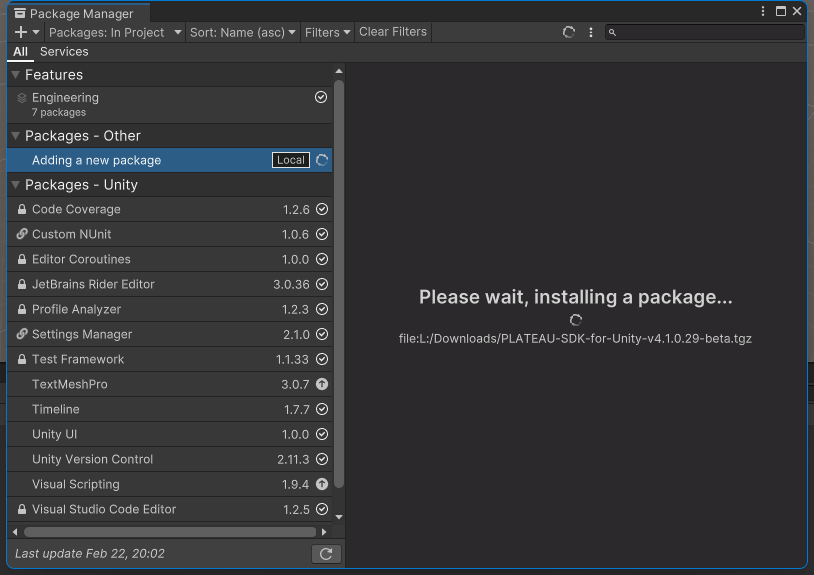
インストールが完了するまでしばらく待ちます。
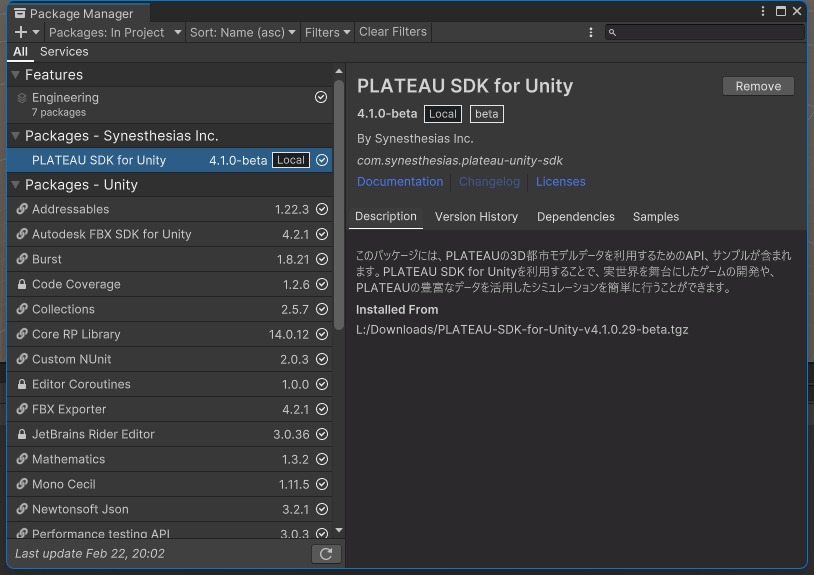
画面左側の一覧に「PLATEAU SDK for Unity」が追加されているか確認してください。表示されていれば成功です。
Unity が停止した場合の対処方法
その後、筆者の環境では Unity が「Importing assets」のまま処理が進まなくなりました。この状態が20分以上続いたため、タスクマネージャーから Unity Hub を強制終了しました。

Unity を完全終了する
タスクマネージャーを開き、「Unity Editor」を終了します。
壊れたキャッシュをリセットする
プロジェクトフォルダ「My project」内の、以下のフォルダを削除します。
- Library
- Logs
- Temp
Unity をコマンド起動する
次章の「Unity プロジェクトの起動」を実行してください。
Unity プロジェクトの起動
エクスプローラーを開き、「Unity 2022.3 LTS」がインストールされているフォルダへ移動します。
C:\Program Files\Unity\Hub\Editor\2022.3.62f3\Editorフォルダ内の何もない場所を右クリックし、「ターミナルで開く」を選択します。
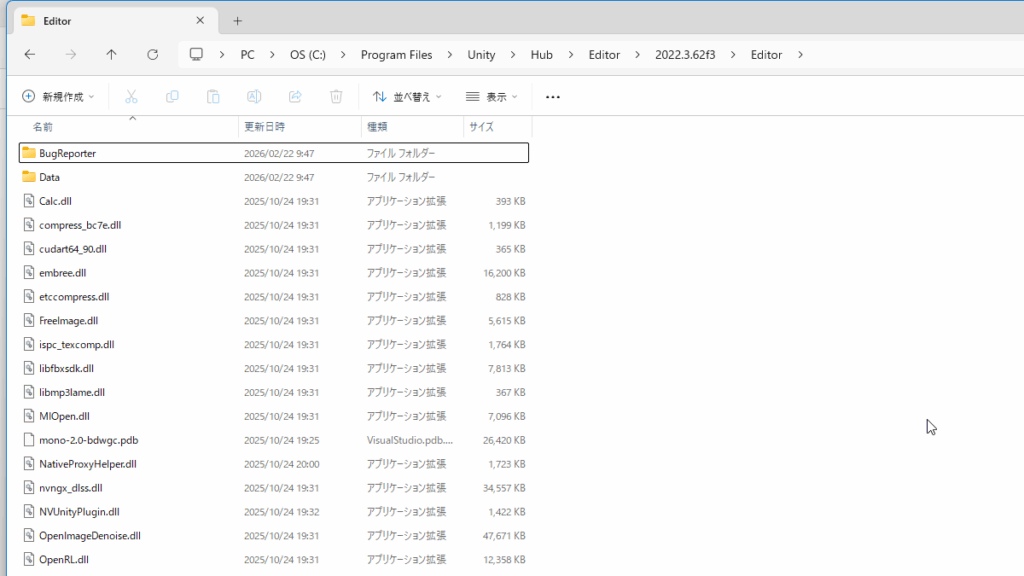
PowerShell が起動したら、以下のコマンドを実行します。
.\Unity.exe -projectPath "(Unity プロジェクトの保存場所)"例:
.\Unity.exe -projectPath "C:\Unity\My project"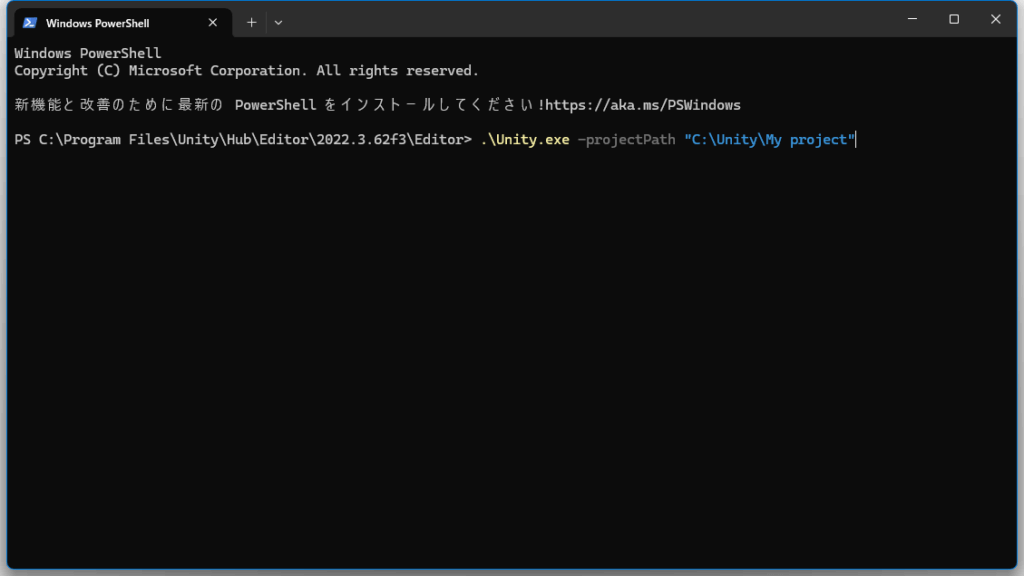
これで「Unity 2022.3 LTS」からプロジェクトを直接起動できます。
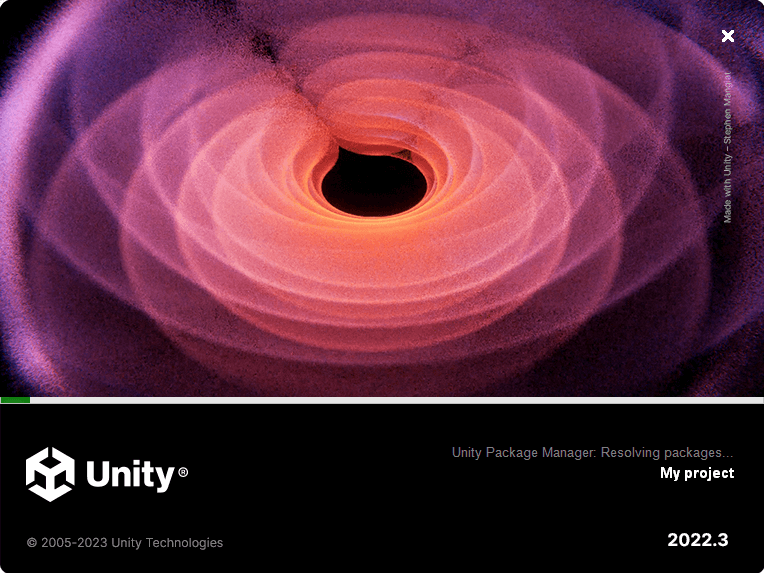
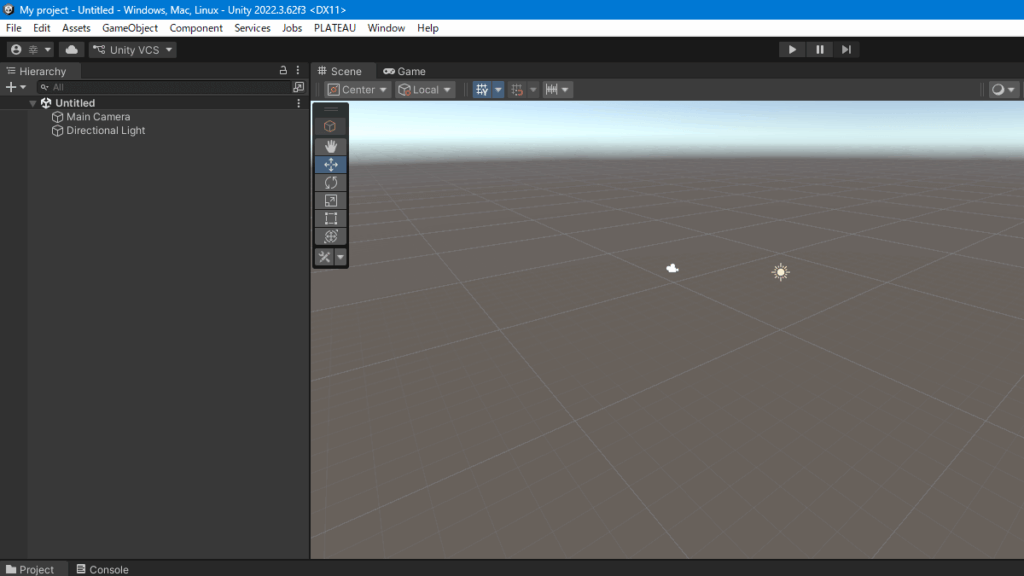
起動後、Unity 画面上部のメニューに「PLATEAU」が追加されているか確認してください。表示されていれば成功です。
3D都市モデル読み込み前の必須設定
PLATEAUの3D都市モデルは、通常のUnityアセットとは比較にならないほど巨大です。何も設定せずに読み込むと、
- Unity が数時間終わらない
- 「Hold On…」のまま停止
- メモリ不足でフリーズ
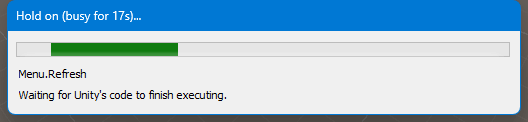
といった状態になりやすくなります。そこでこの章は、PLATEAU を読み込む前に必ず行っておきたい Unity 設定をまとめます。
Auto Refresh を無効化する
Unity をアクティブにするたびに「Importing assets」のダイアログが表示され、操作がほとんどできません。そのため、以下の設定を行います。
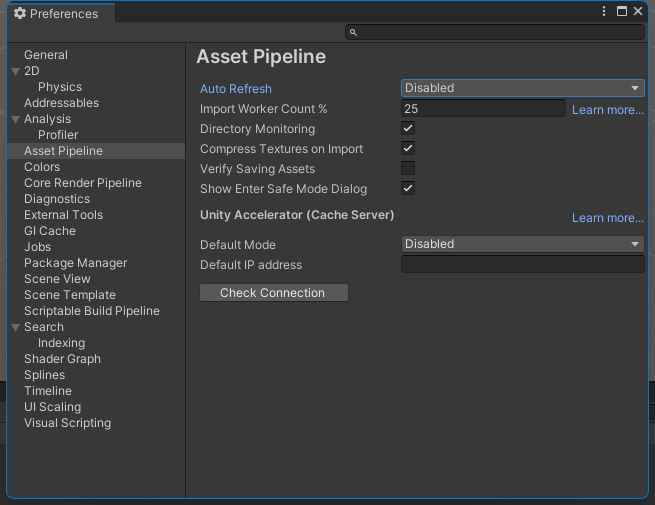
- 画面上部のメニューから「Edit」→「Preferences…」をクリックします
- 左側メニューから「Asset Pipeline」を選択します
- 「Auto Refresh」を「Disabled(無効)」に変更します
手動で Refresh する方法
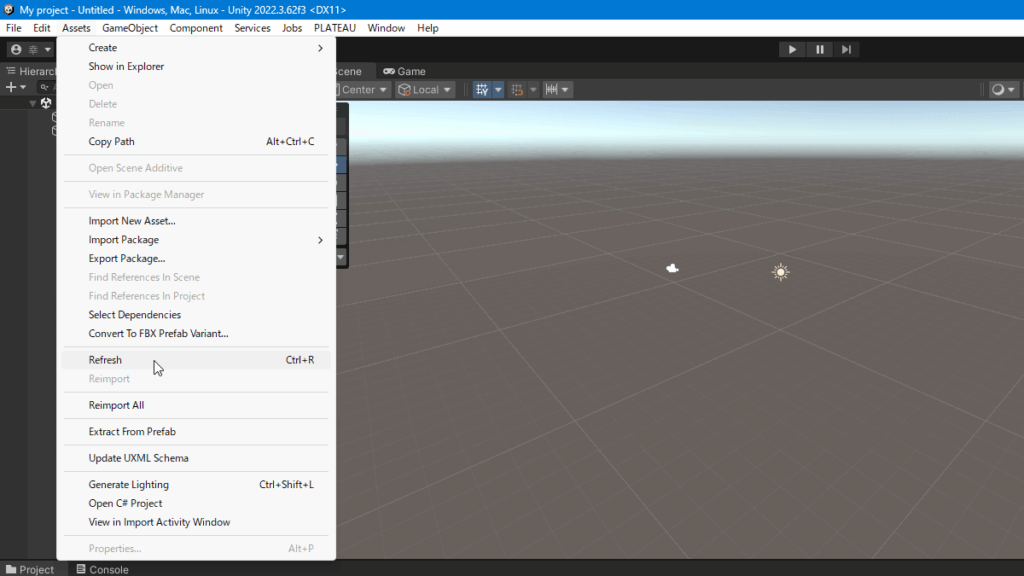
画面上部のメニューから「Assets」→「Refresh」をクリックします。
これで即座に Refresh が実行されます。PLATEAU のデータ追加後や、外部でファイルを変更した場合は、この操作で更新してください。
Import Worker Count を調整する
Unity はデフォルト設定だとCPUを全力使用します。PLATEAU ではこれがPCフリーズの原因になります。
- 画面上部のメニューから「Edit」→「Preferences…」をクリックします
- 左側メニューから「Asset Pipeline」を選択します
- 「Import Worker Count」を「CPUコア数 − 1」に設定します
例:
CPUコア数:8 → Import Worker Count は 7
CPUコア数:16 → Import Worker Count は 15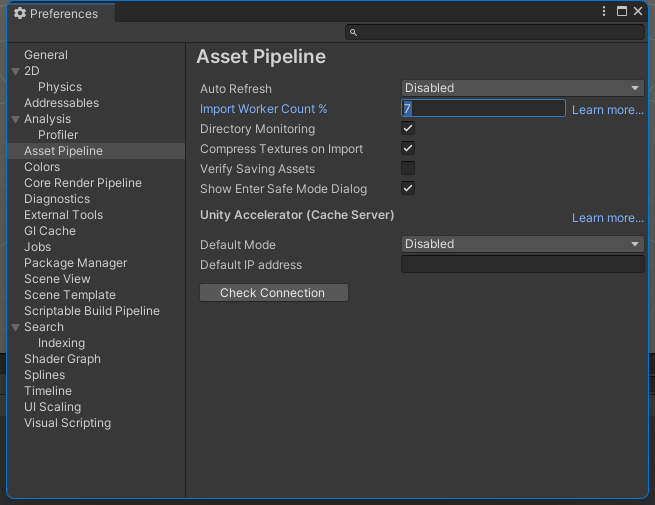
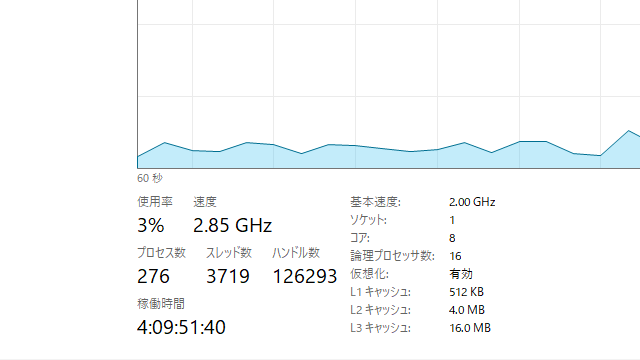
CPUコア数の調べ方(Windows)
- Ctrl + Shift + Esc を押す(タスクマネージャー起動)
- 左側メニューから「パフォーマンス」タブを開く
- 左側から「CPU」を選択する
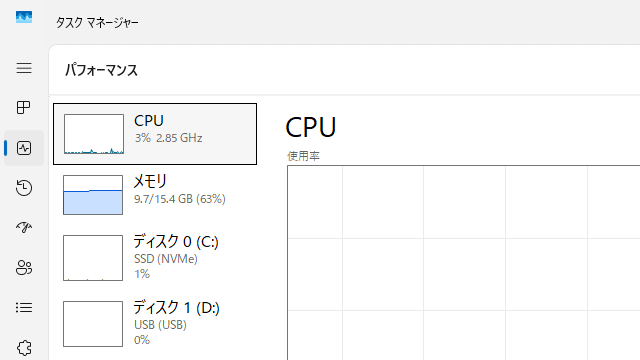
画面に表示されている「コア」の数がCPUのコア数です。※この画像の例では 8コアです。
3D都市モデルのインポート
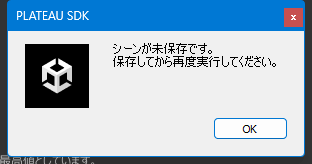
初期表示のデータを保存する
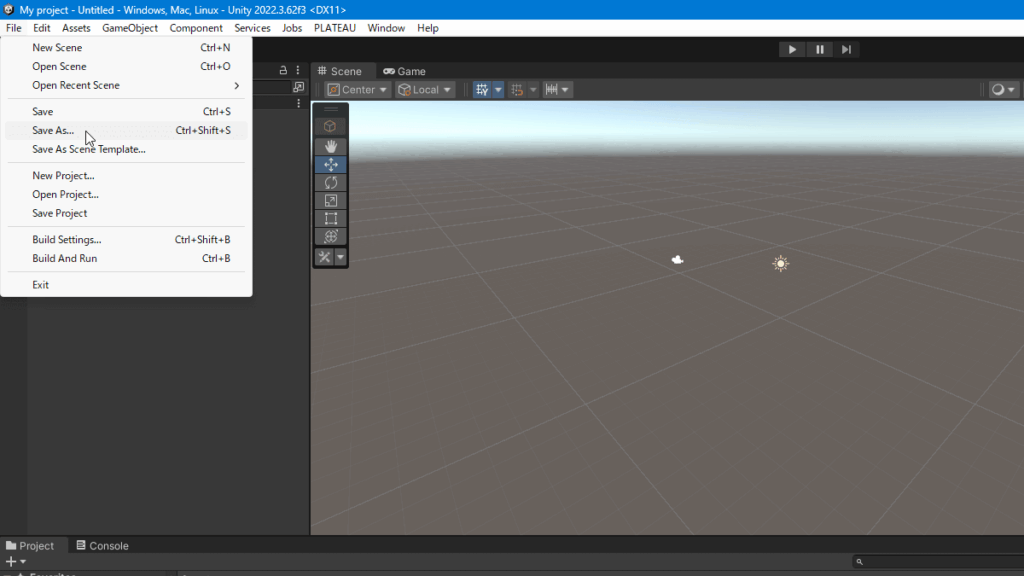
初期表示のシーンを「temp」など任意の名前で保存しておきます。この作業を行っておかないと、以降の操作中に「保存してから再度実行してください。」と表示され、処理が中断される場合があります。
- 画面上部のメニューから「File」→「Save As…」をクリックします
- 表示された保存ダイアログで「Assets」→「Scenes」フォルダへ移動します
- 「temp」など任意の名前を入力して保存します
データセットの選択
画面上部のメニューから「PLATEAU」→「PLATEAU SDK」をクリックします。別ウィンドウで「PLATEAU SDK」が起動します。
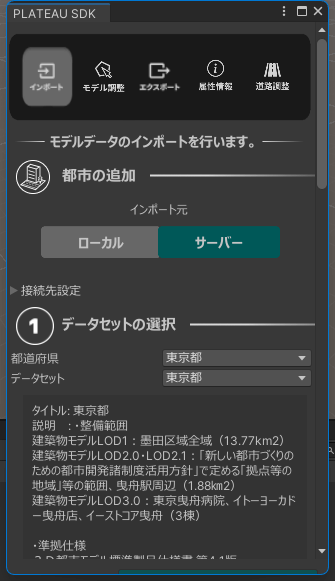
初期状態では画面が小さく見づらいため、右上の□ボタンをクリックして最大化しておきます。
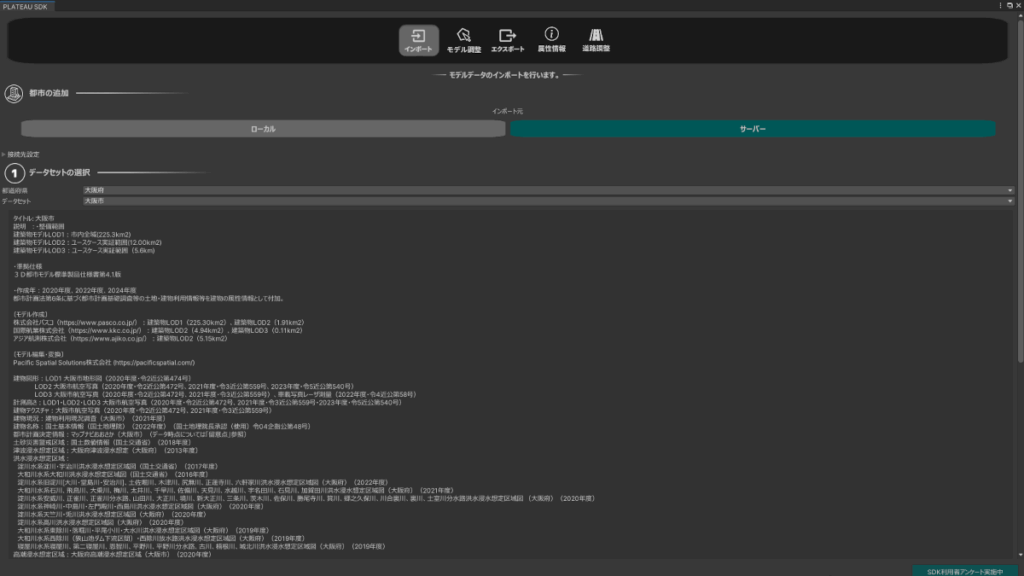
「都市の追加」のインポート元で「サーバー」を選択します。データの読み込みが開始され、しばらく待つとデータセットの選択画面と都市名の一覧が表示されます。今回は例として、「大阪府」の「大阪市」を選択します。
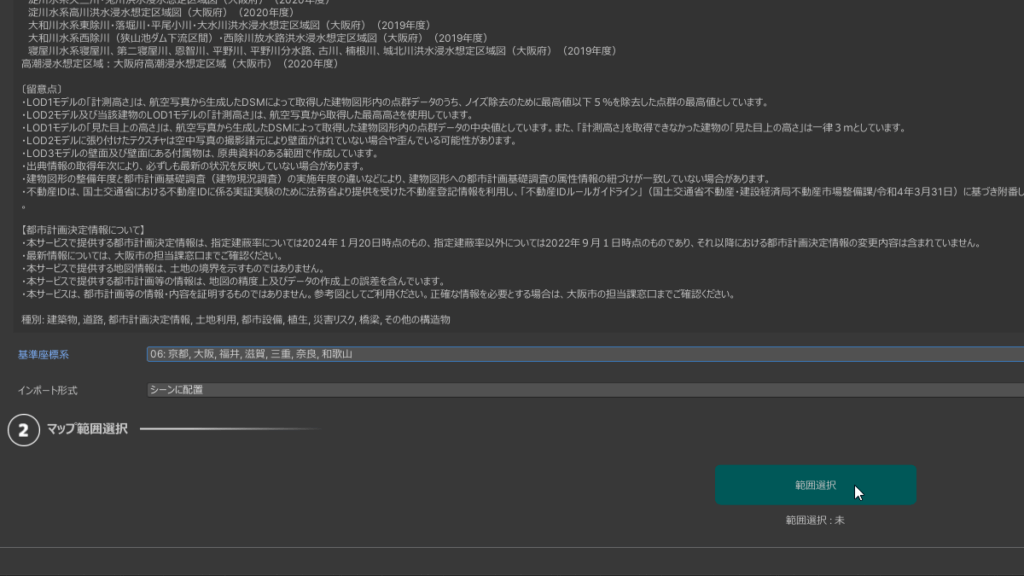
画面を一番下までスクロールし、「基準座標系」の項目で対象地域に対応した座標系を選択します。「基準座標系」を設定したら、「範囲選択」をクリックします。
3D都市モデルの範囲選択
「PLATEAU SDK」の画面をマウスでドラッグして端に移動すると、背後の「Unity」画面にマップが表示されます。この段階ではまだ3D都市モデルは生成されておらず、「どの範囲を読み込むか」を指定するための準備状態です。
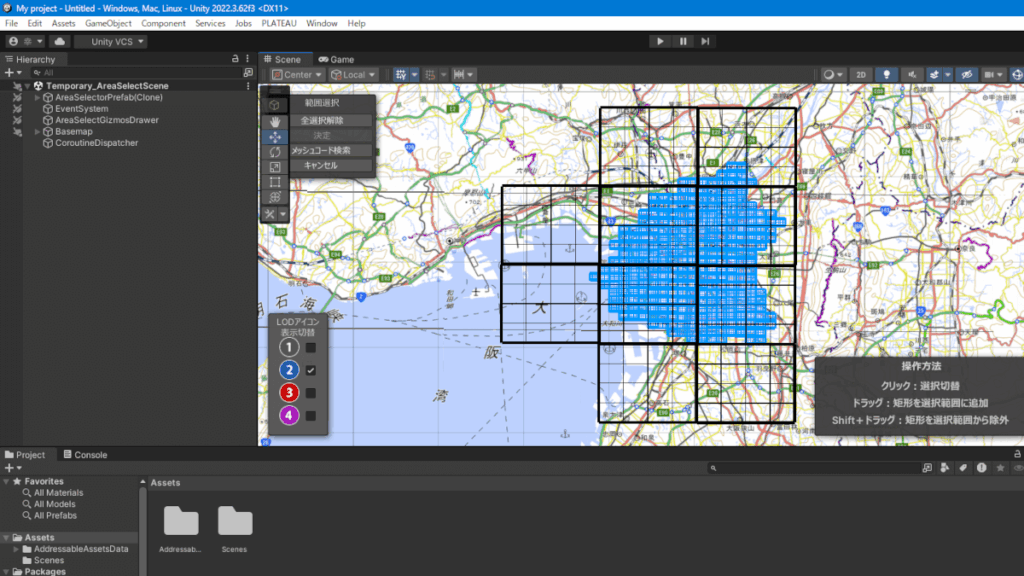
マップ左下には「LODアイコン表示切替」があります。LOD(Level of Detail)は建物モデルの詳細度を示すもので、主に次の段階があります。
- 軽量(遠景向け)
- 標準的な形状
- 高精細モデル
- さらに詳細なデータ
ストラクチャー製作用途であれば「LOD2」で十分なため、「LOD2」以外のチェックは外します。
まずは目的の地域までズームして移動します。今回の例では、JR大阪駅周辺を表示します。マウスホイールを回すことでマップの拡大・縮小ができます。マップを拡大して読み込みたい範囲を選択し、左上の「決定」をクリックします。
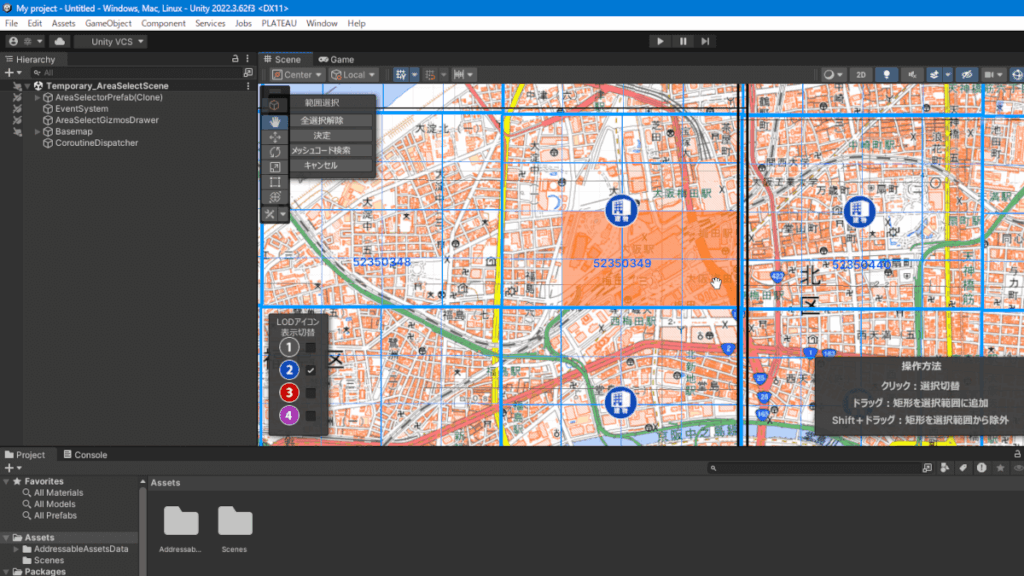
必要以上に広い範囲を選ぶと、読み込み時間やメモリ使用量が大きく増えるため、必要な範囲のみに絞ることをおすすめします。
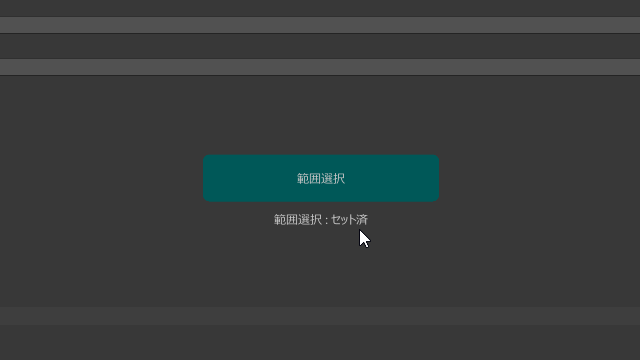
最後に、画面端に移動しておいた「PLATEAU SDK」のウィンドウを中央に戻し、「範囲選択:セット済」と表示されていることを確認します。
3D都市モデルのインポート
ストラクチャー製作では以下の項目は使用しないため、チェックを外しておきます。
チェックを外す項目:
- テクスチャを結合する
- 道路:インポートする
- 土地起伏:インポートする
- 都市計画決定情報:インポートする
- 災害リスク:インポートする
- 土地利用:インポートする
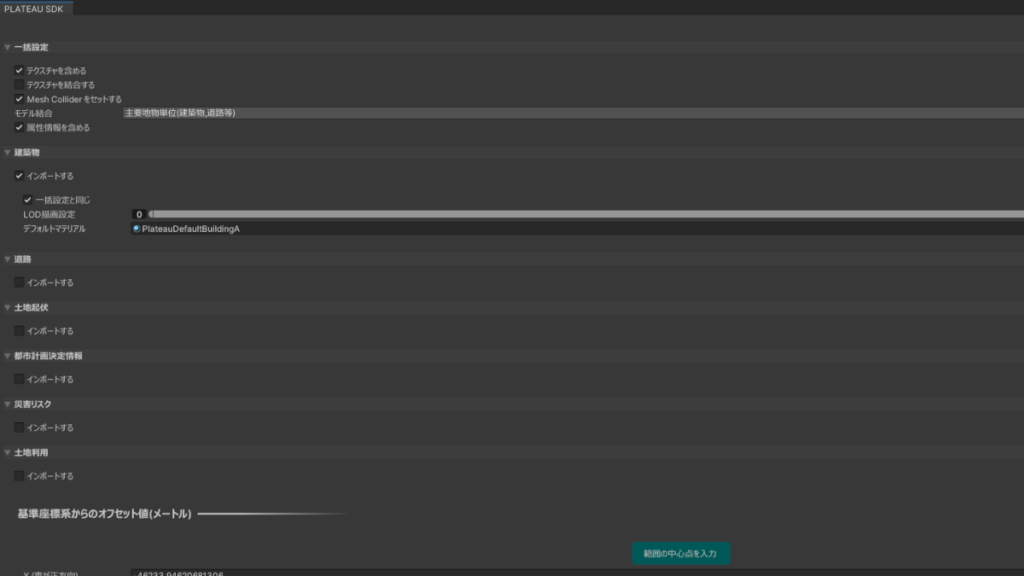
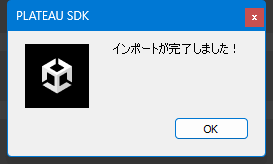
設定を確認したら、画面を下へスクロールし、「モデルのインポート」をクリックします。しばらく待つと、「インポートが完了しました!」というダイアログが表示されます。
3D都市モデルの視点を切り替える
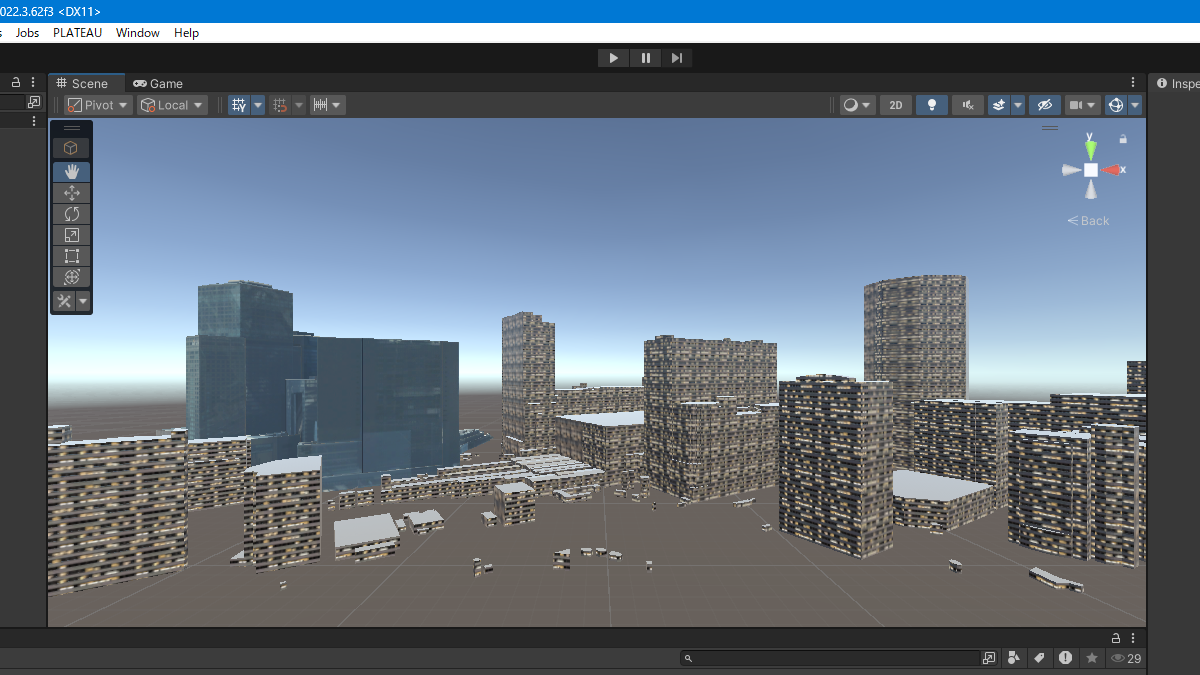
「Unity」の画面に戻ると、何も表示されていないように見える場合がありますが、これはモデルの表示位置とカメラの位置がずれているためです。画面左側の一覧(Hierarchy)から「osaka_shi_city_…」を選択し、キーボードの「F」キーを1回押してください。
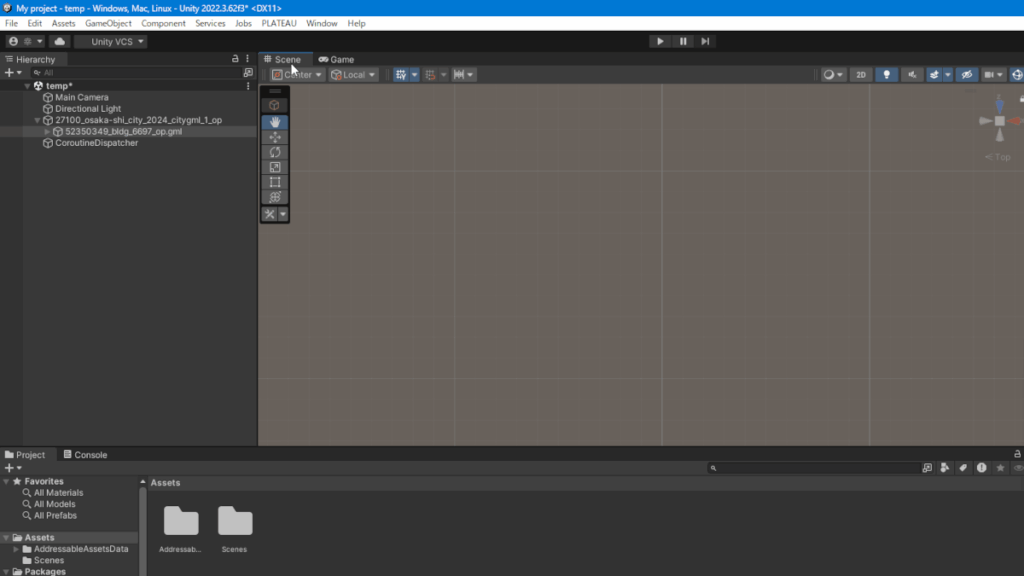
選択中のオブジェクトへ Scene カメラが移動し、モデルが表示されます。現在はカメラが真上を向いた「トップビュー(俯瞰)」の状態になっています。
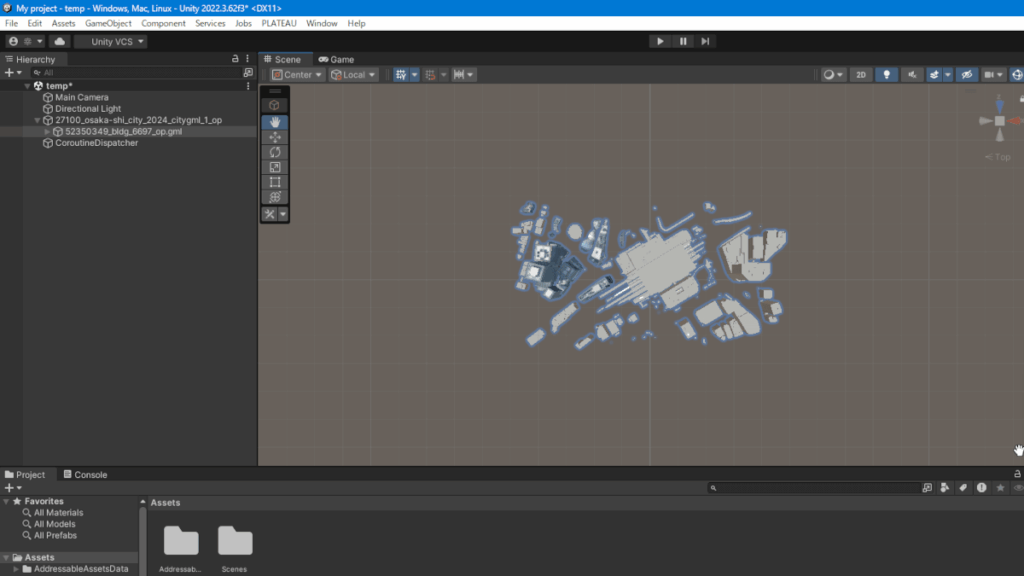
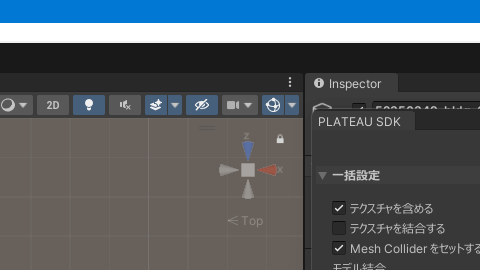
画面右上には「シーンギズモ」が表示されています。右上にある小さな南京錠(鍵)アイコンをクリックし、ロックを解除してください。
「シーンギズモ」とは、Unity のScene画面の右上に表示される視点の向きを操作するためのナビゲーションツールです。
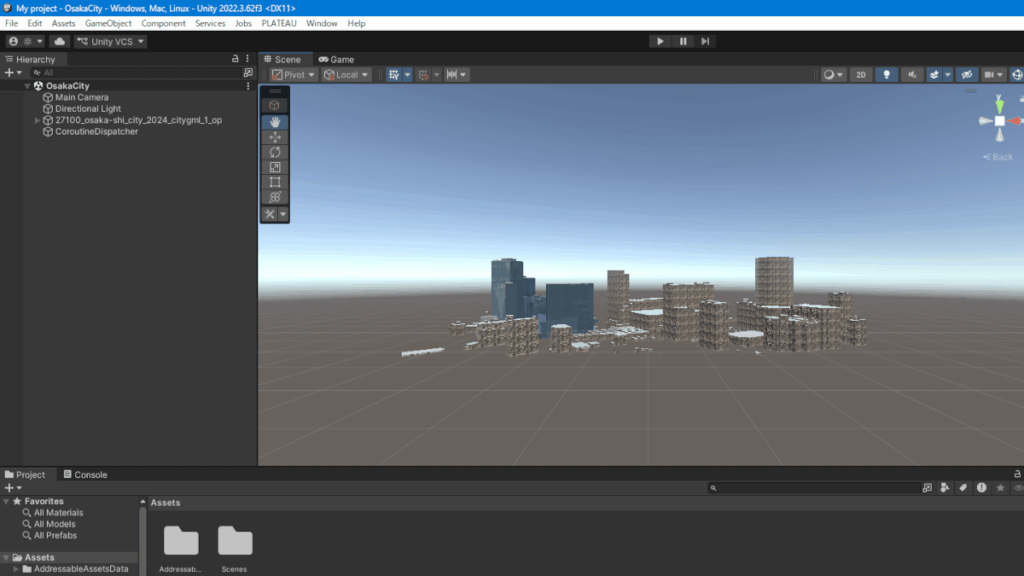
続いて、「シーンギズモ」の十字にある下側のコーン(縦長の△)をクリックすると、真横からの視点へ切り替わります。
3D都市モデルのエクスポート
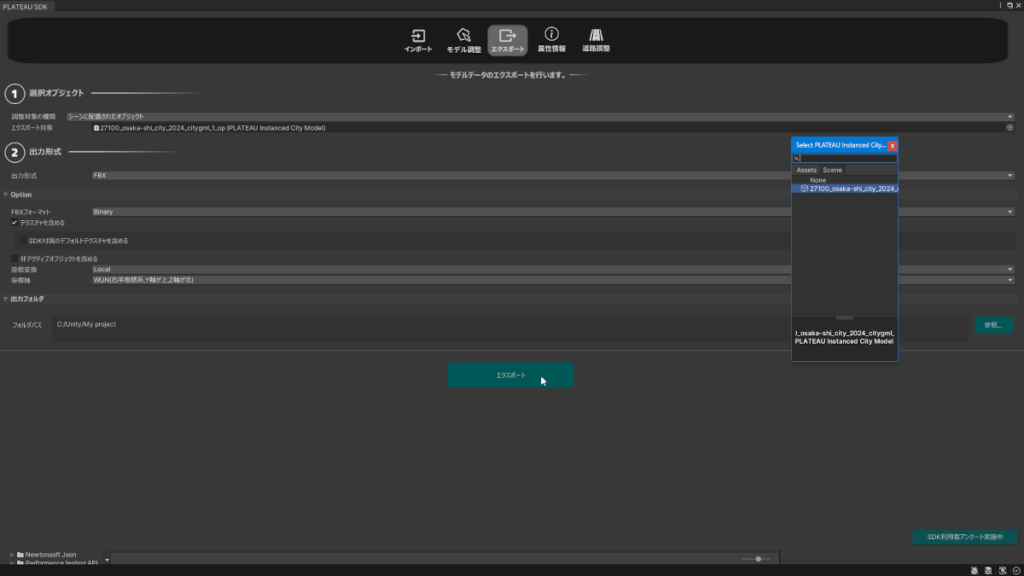
3D都市モデルをエクスポートするには、「PLATEAU SDK」画面で次の4つの手順を実行します。
エクスポート対象の選択
「エクスポート対象」の右端にある小さなアイコンをクリックすると、選択ダイアログが表示されます。現在「Unity」の画面に表示している「osaka_shi_city_…」を選択します。
出力形式の選択
出力形式は「FBX」を選択します。FBX が適している理由は次のとおりです。
- 建物の階層構造がそのまま保持される
- 複数の建物を個別に編集しやすい
- 多くの3Dソフトが標準対応している
出力フォルダの選択
「フォルダパス」の入力欄右側にある「参照」ボタンをクリックし、保存先フォルダを指定します。
エクスポートの実行
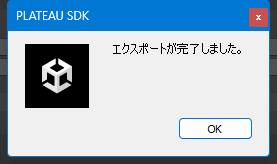
「エクスポート」ボタンをクリックすると、エクスポートが開始されます。処理が完了すれば作業は終了です。
「PLATEAU(プラトー)の使い方」の解説は、ここまでです。
次のステップでは、取得した3D都市モデルを「Blender」に読み込み、建物の構造を設計していきます。続きは「Blender(ブレンダー)の使い方」の記事で詳しく紹介します。