レイアウトをパソコンで設計する方法
パソコンで描くレイアウト
Nゲージのレイアウトを考えるとき、
- この机に収まるかな?
- ちゃんとレールはつながるかな?
- 将来拡張できるかな?
と不安になることはありませんか?
昔から楽しまれている方なら、方眼紙に定規を当てて、カーブ半径を計算しながらレイアウトを描いた経験があるかもしれません。
消しゴムで何度も消して、「このポイント、入らないじゃないか」とやり直したあの時間も、また楽しいものでした。
そんな「設計の楽しさ」はそのままに、もっと正確に、もっと簡単にレイアウトを描けるのが、レイアウト設計ソフト「SCARM(スカーム)」です。
パソコン上でレールを配置するだけで、きちんと接続できるかどうかを自動で確認してくれます。アナログの良さを知っている方にも、これから本格的に始める方にも、心強い味方になるソフトです。
SCARMとは?
SCARM(スカーム)は、Nゲージのレールをパソコン上で配置し、レイアウトを設計できるソフトです。
このソフトは、ブルガリアの開発者、Dimitar Dimitrov氏が制作したソフトです。世界中の鉄道模型ファンに向けて公開されており、現在もアップデートが続けられています。
なお、SCARMはWindows専用ソフトです。現時点では公式のMac版はありません。
- レール同士が正しく接続できるか確認できる
- 高架や立体交差も作れる
- 3D表示で完成イメージを見られる
レイアウト設計に必要な機能がしっかりそろっています。
SCARMには無料版と有料版がありますが、コンパクトなレイアウトの設計やレールセットの再現であれば、無料版でも十分に活用できます。
有料版では作成できるレイアウトサイズの制限がなくなったり、より高度な機能が使えるようになりますが、まずは無料版から始めて問題ありません。
レイアウトを本格的に作る前に、ぜひ一度使っておきたいツールです。
SCARMのインストール方法
- 公式サイトからダウンロードする
- ダウンロードしたインストーラー(.exe)を実行する
- 画面の「次へ」を数回クリックする
- 「インストール」→「完了」で終了
特別な設定は必要ありません。
SCARMの基本操作
使用するメーカーを選ぶ
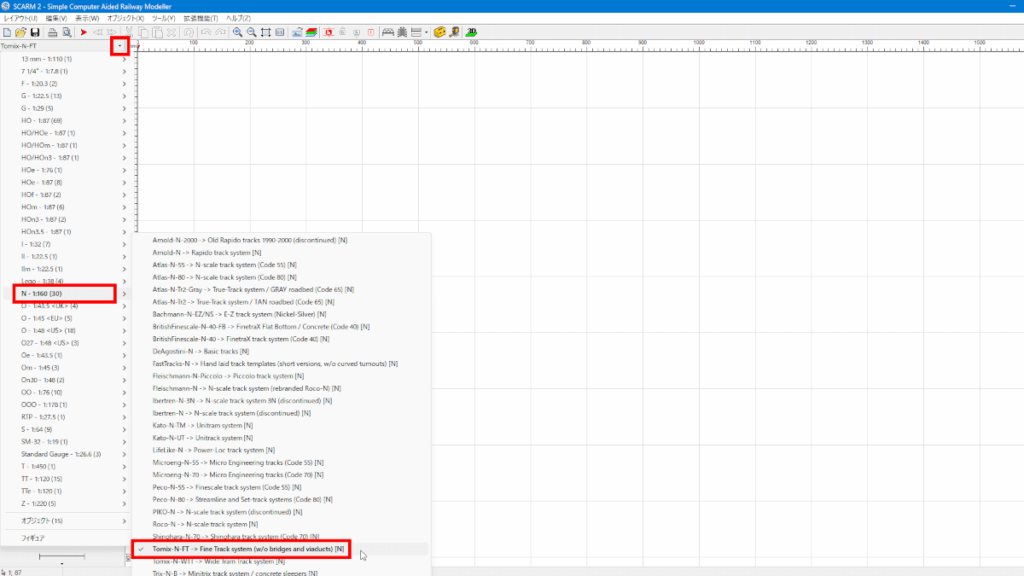
SCARMを起動したら、最初に「どのメーカーのレールを使うか」を選びます。
- 画面左上の「▼」をクリックする
- 表示された一覧から「N – 1:160」を選ぶ(Nゲージ用)
- TOMIXを使う場合は「Tomix-N-FT」を選ぶ
- KATOユニトラックを使う場合は「Kato-N-UT」を選ぶ
レールの配置
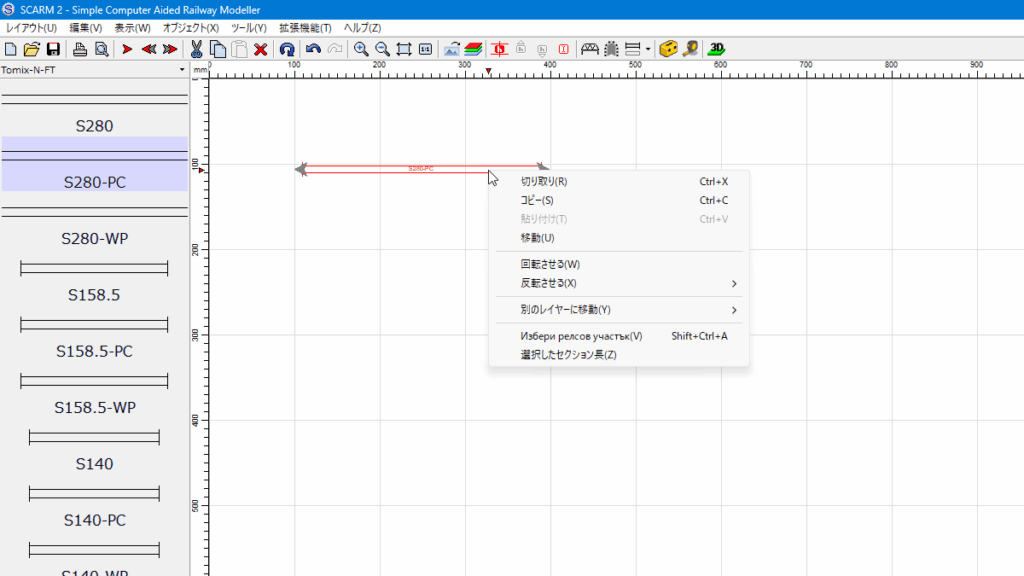
画面左の一覧からレールを選び、配置したい場所へドラッグするだけで設置できます。
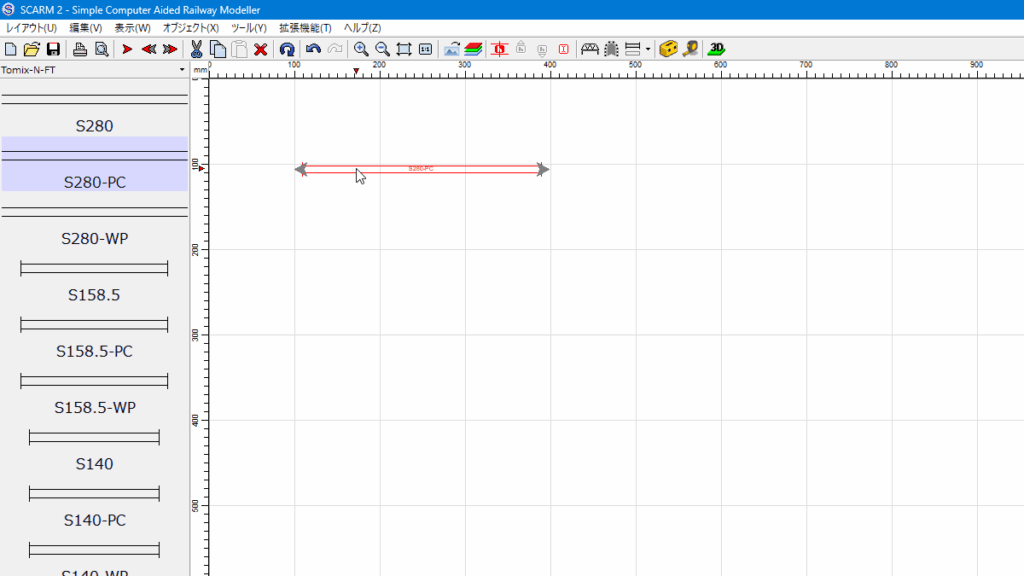
レールを右クリックするとメニューが表示され、「回転」や「移動」などの操作ができます。レイアウト設計でよく使う操作は、基本的にこの右クリックメニューから行えます。特別な操作を覚えなくても、直感的にレイアウトを作ることができます。
レールの接続
ドラッグして、つなげたいレール同士を近づけると、レールの接続部分が光って表示されます。
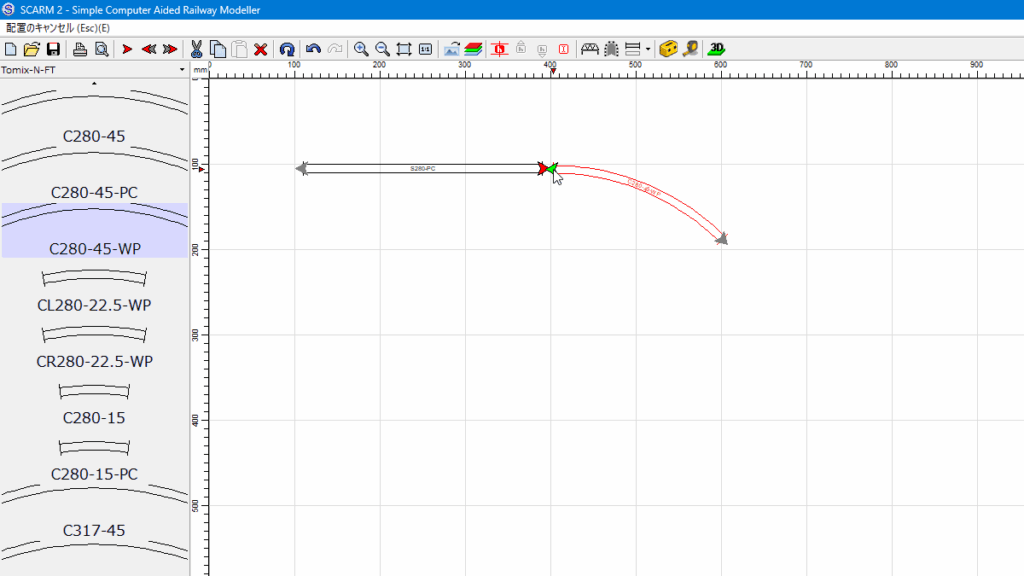
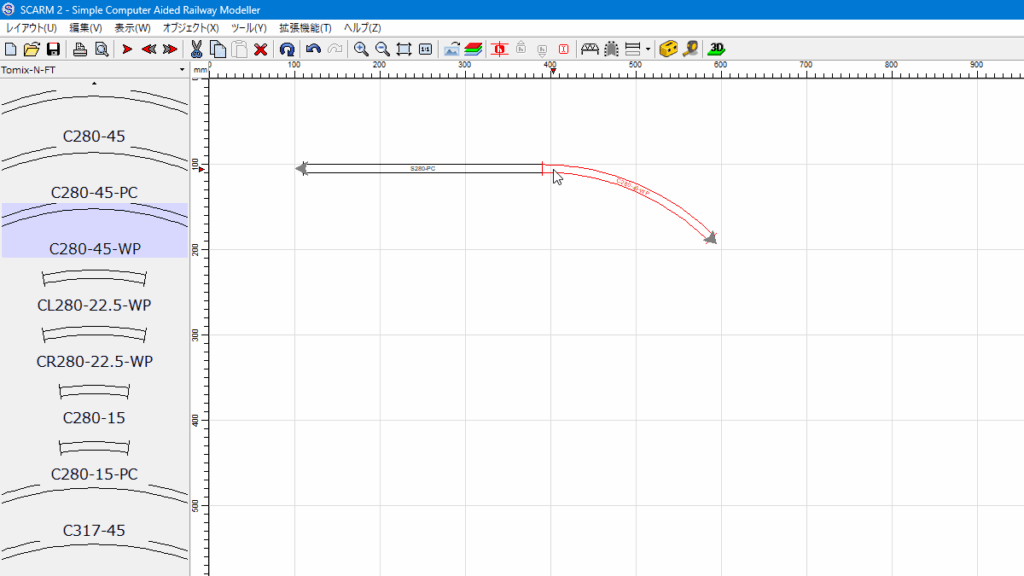
その状態でマウスボタンを離すと、レールが自動的に位置調整され、ぴったり接続されます。
レールを削除したい場合は、対象のレールを選択してDeleteキーを押します。
レイアウトプランを模写してみる
スターターセットやレールセットの購入を検討している場合は、その内容をSCARMで再現してみましょう。
やり方はとてもシンプルです。
- セットのレール構成を確認する
- 同じ型番のレールをSCARMで選ぶ
- 元のレイアウトどおりに配置する
すると、
- 設置予定スペースに収まるか
- 建物や駅を置く余裕があるか
- 将来の拡張スペースを確保できるか
を事前に確認できます。
SCARMレイアウトデータ
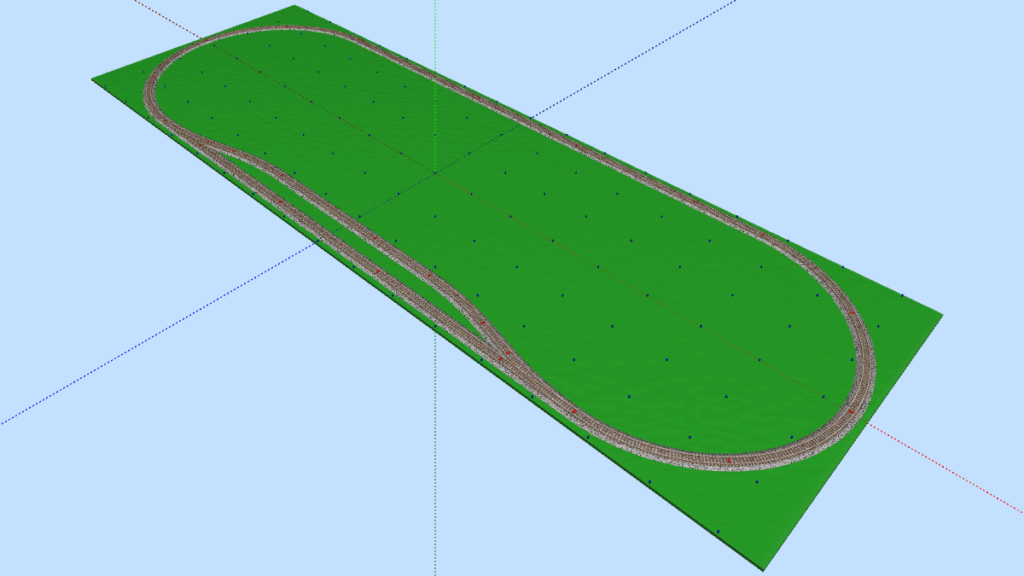
今回は実例として、トミックス公式サイトに掲載されているレイアウトプラン(レールパターンA+B)をSCARMで模写してみました。実際のレール配置をそのまま再現しているので、SCARMの操作に慣れる練習用としてもおすすめです。
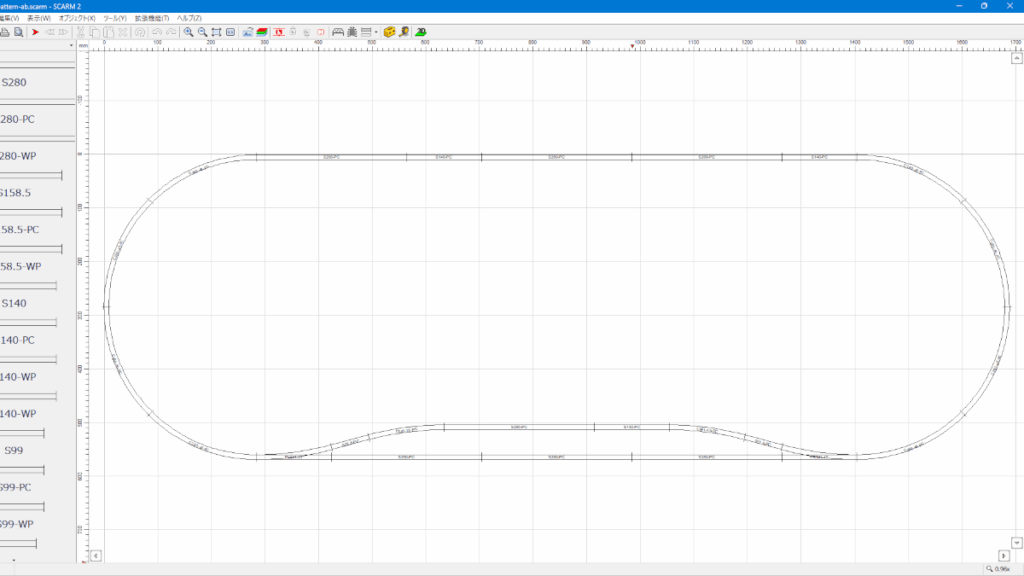
作成したレイアウトデータ(.scarm)はダウンロードできるようにしています。実際に開いて操作しながら参考にしてみてください。
SCARMレイアウトデータ
※無料版SCARMで開けます
購入前に一度シミュレーションしておくだけで、レイアウト作りの失敗を大きく減らすことができます。
3D表示で完成イメージを見る
メニューの「表示」→「3Dビューア」を選ぶと、レイアウトを立体表示できます。完成後のイメージがつかみやすくなります。
SCARMを使うメリット
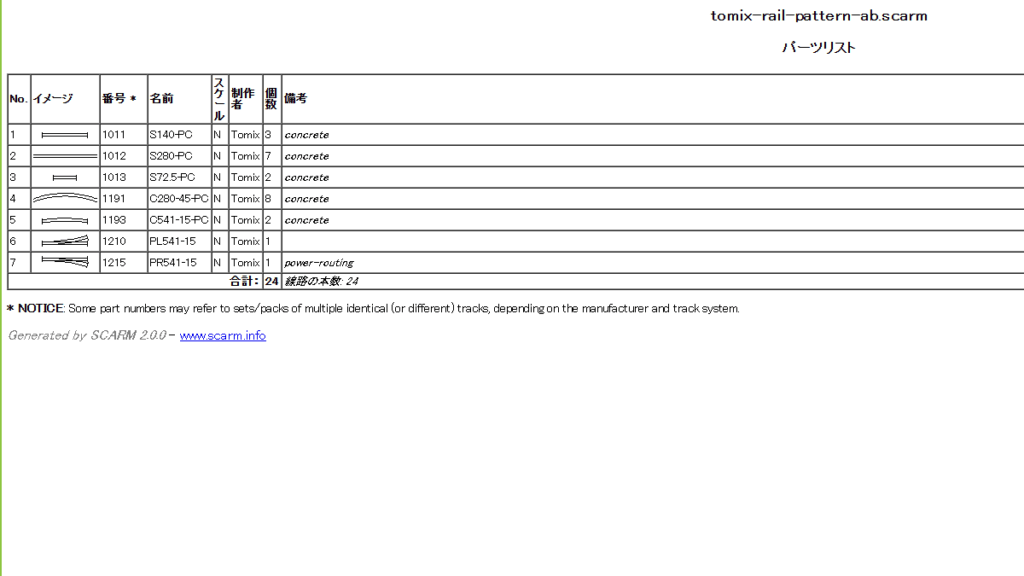
- 必要なレールの種類や本数を事前に確認できる
- レールを無駄に買わずに済む
- 設置スペースに収まるか確認できる
- 将来の拡張計画を立てやすい
レイアウトを実際に作る前にシミュレーションできるため、安心して計画を進められます。
また、使用しているレールの一覧は「パーツリスト」で確認できます。メニューの「ツール」→「パーツリスト」を選ぶと、必要なレールの型番や本数が自動で表示されます。
まとめ
SCARMは、レイアウト設計に欠かせないソフトです。
- 初心者の方
- これからレールセットを購入する方
- 本格的な固定式レイアウトを作りたい方
すべてのNゲージ愛好家におすすめできます。