Blender の使い方
Blender(ブレンダー)とは
Blender は、3Dグラフィックスを製作するためのソフトウェアです。3Dモデルの作成、編集、アニメーション、レンダリングなどを1つのソフトで行うことができ、映画やゲーム、建築、製品デザインなどさまざまな分野で利用されています。
最大の特徴は、誰でも無料で使えるオープンソースソフトであることです。世界中の開発者によって改良が続けられており、高価な専門ソフトと同等の機能を持ちながら、個人でも気軽に利用できます。
本記事では、PLATEAUで出力した都市モデルをBlenderに読み込み、特定の建物を取り出してペーパークラフト用のデータとして書き出す方法を解説します。
Blender のインストール
Blender のダウンロード
- 公式サイトを開きます
- 画面中央にある「Download Blender」ボタンをクリックします
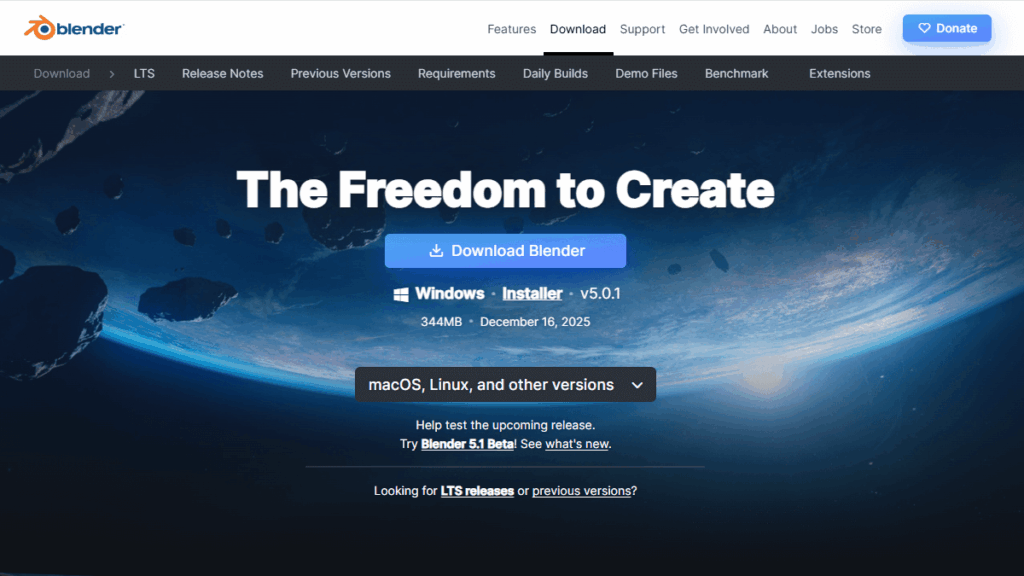
Blender は無料で使用できます。ダウンロード後に表示されるこの画面は、Blender 開発を支援するための「寄付案内ページ」です。料金請求ではないため、そのままページを閉じて問題ありません。
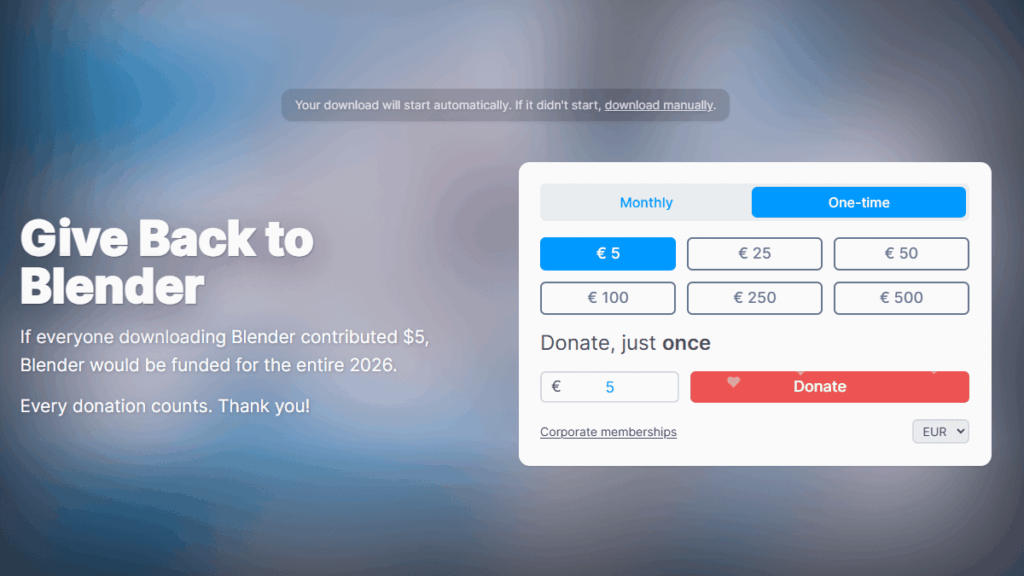
Blender のインストール
- ダウンロードしたファイル(blender-*.*.*-windows-x64.msi)を実行(ダブルクリック)します
- 画面の指示に従ってインストールを進めます
- インストール完了後、Blender を起動(ダブルクリック)します
Blender の起動
初回起動時の設定
Blenderを初めて起動すると、「Quick Setup」画面が表示されます。ここでは言語や操作設定を選択できます。
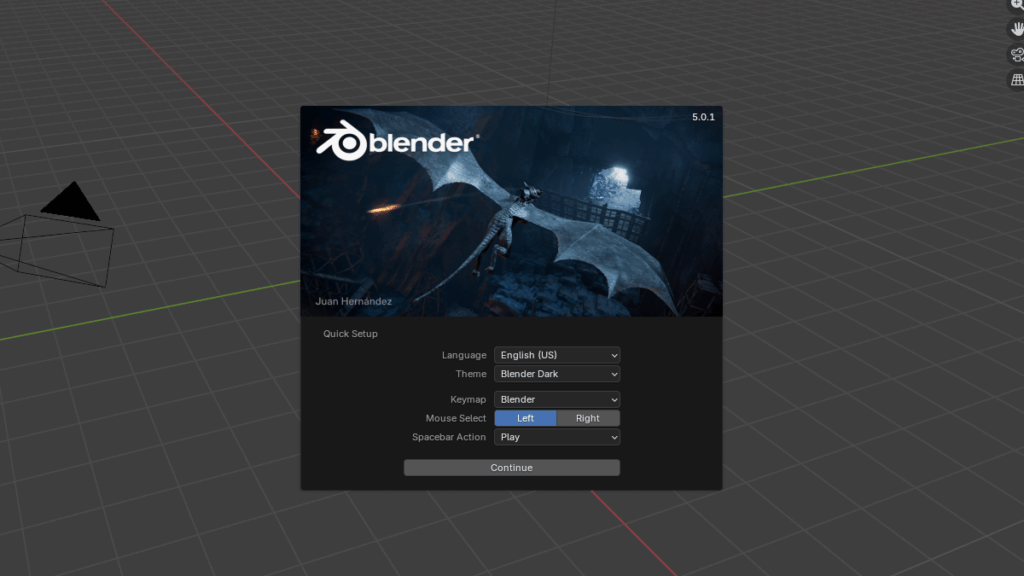
「Language(言語)」は、自分が最も理解しやすいものを選択してください。日本語環境で作業する場合は「日本語 – Japanese」を選ぶなど、用途や作業スタイルに合わせて決めるのが最適です。
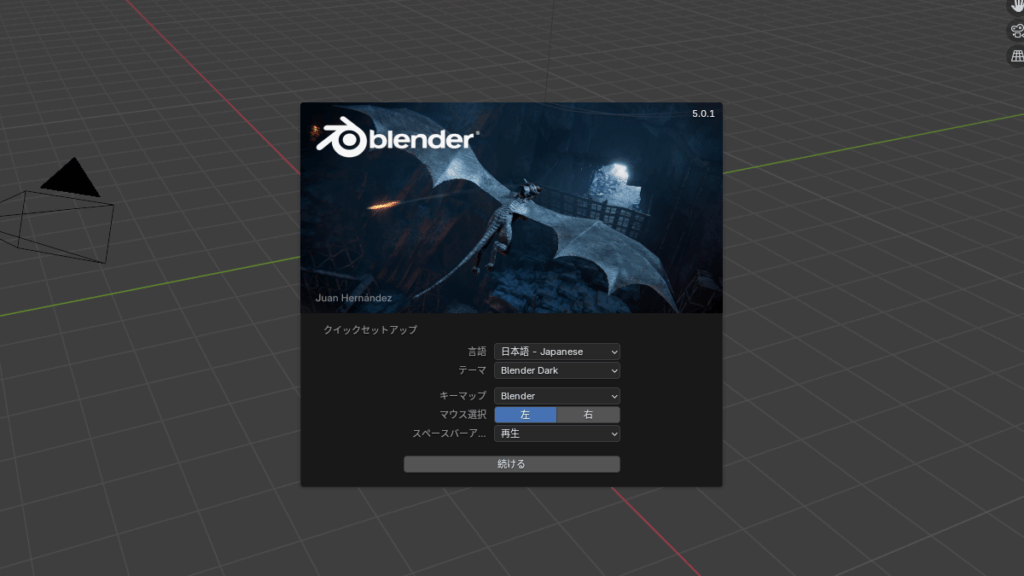
その他の設定は基本的に初期状態のままで問題ありません。設定を確認したら、「Continue(続ける)」をクリックしてください。
スタートメニューの閉じ方
言語設定後に表示されるこの画面は、Blender のスタートメニューです。新規ファイル作成や最近使用したファイルを開くための案内画面なので、特に操作は必要ありません。
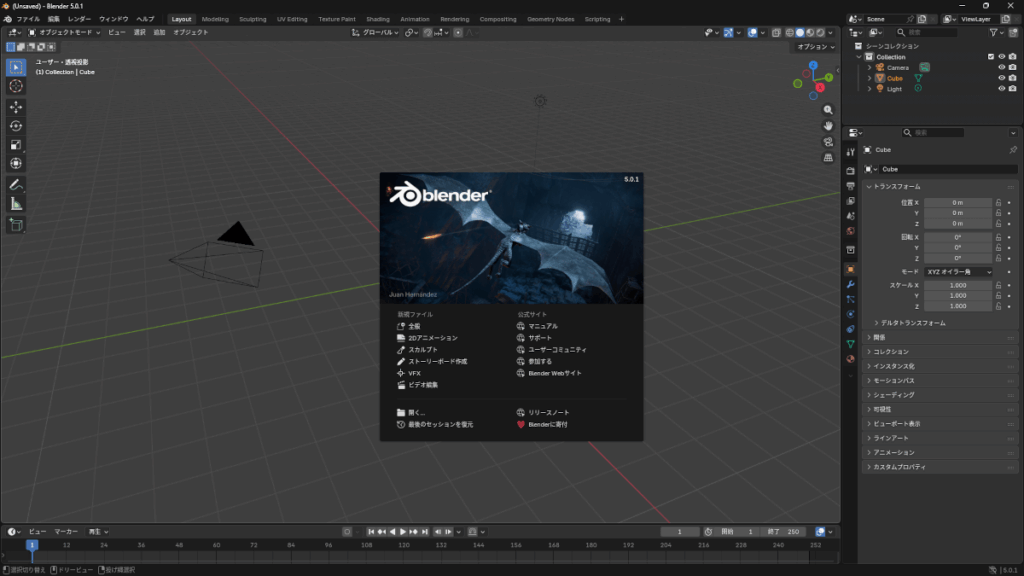
今回はそのまま作業画面へ進むため、画面外のグリッド部分をクリックしてこのウィンドウを閉じてください。中央のメニューが消え、3Dビュー(グリッド画面)のみが表示されれば準備完了です。
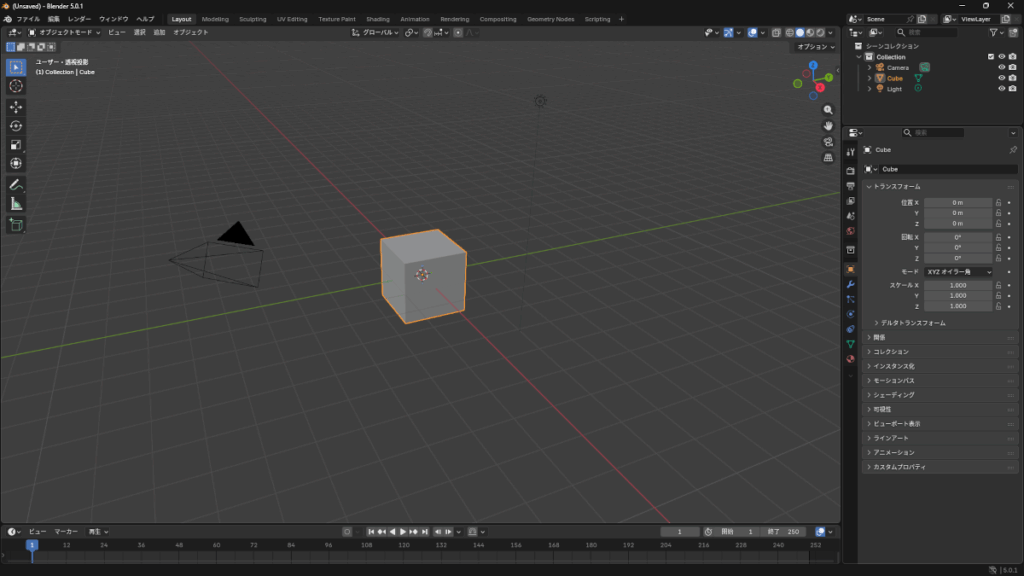
立方体(Cube)の削除
作業を始める前に、初期状態で表示されている立方体(Cube)を削除します。
- 画面中央の立方体を左クリックして選択します(オレンジ色になります)
- キーボードの「Delete」キーを押します
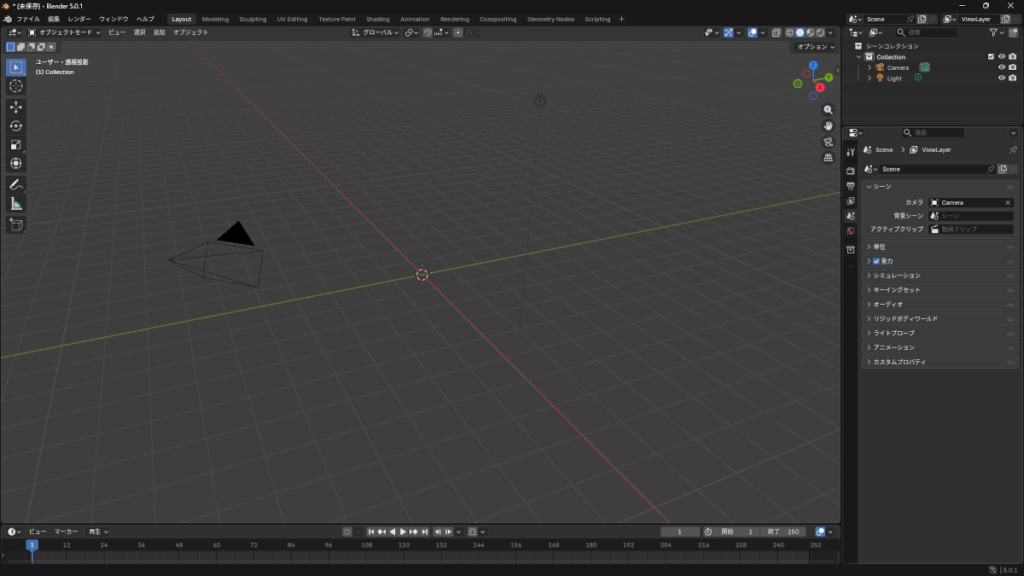
立方体が消え、空の作業画面になっていれば完了です。
3D都市モデルのインポート
OBJではなくFBXで出力する
PLATEAU で3D都市モデルをOBJ形式で出力すると、街全体が1つのオブジェクトとして扱われ、建物ごとの編集が難しくなる場合があります。そのため、本記事では PLATEAUからFBX形式で出力したデータを Blenderに読み込む方法を使用します。
FBXのインポート
上部メニューの「ファイル」をクリックし、「インポート」→「FBX(.fbx)」を選択します。
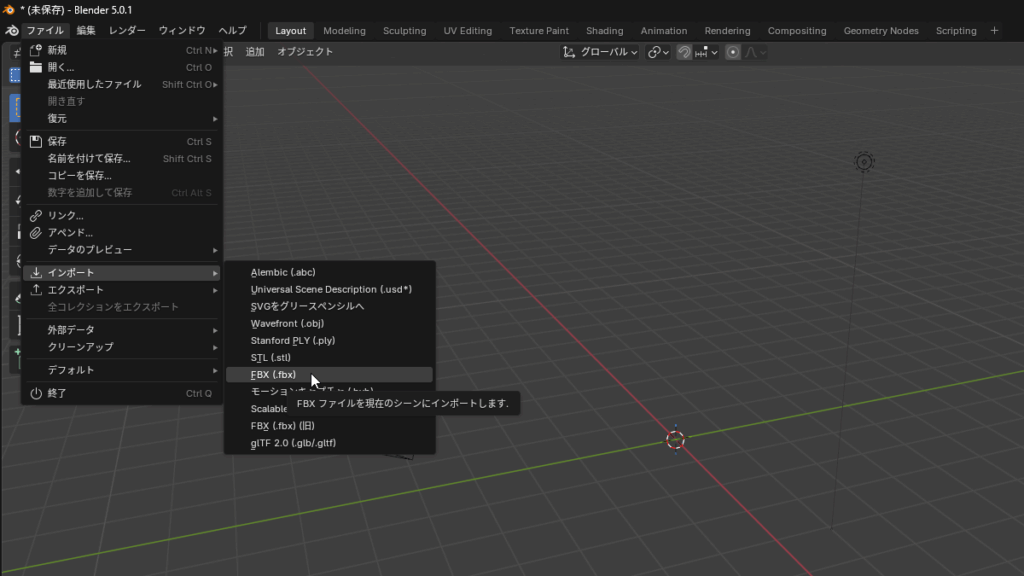
ファイル選択画面が開いたら、PLATEAU で出力したFBXファイルを選択し、右上の「FBXをインポート」をクリックしてください。
読み込みが完了すると、3Dビュー内に都市データが表示されます。これで、PLATEAU で出力したFBXの読み込みは完了です。
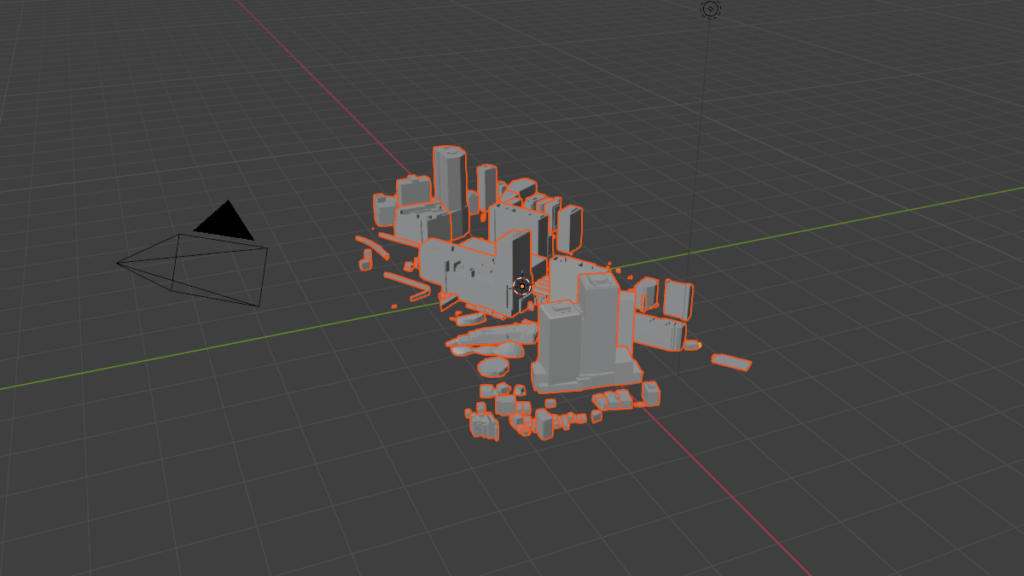
目的の建物を選択する
目的の建物を選択する
まず、目的の建物を探しやすくするために、視点をGoogleマップのような「上から見下ろす視点」に変更します。
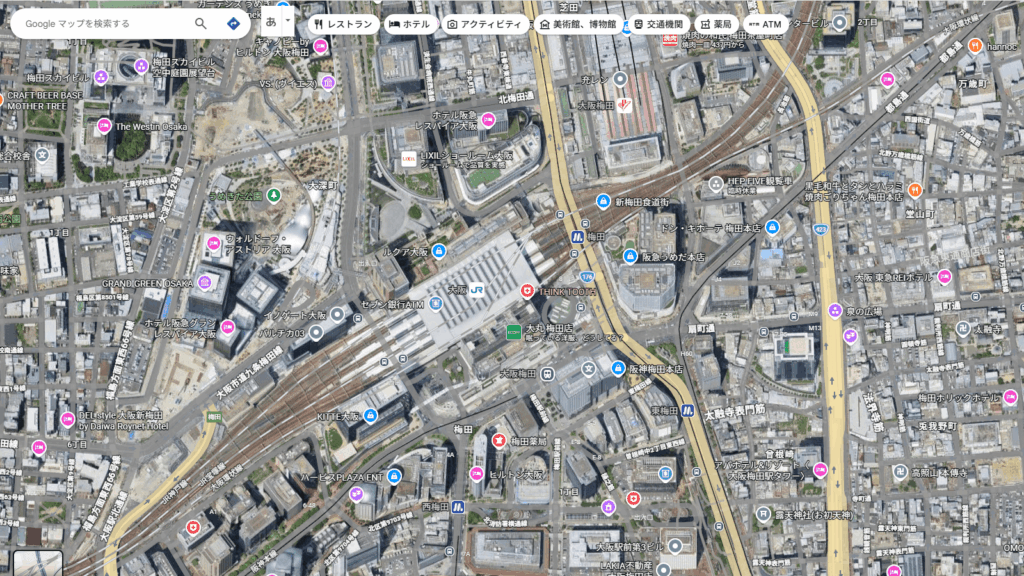
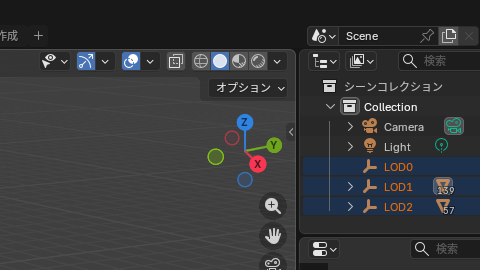
上から視点にするには、画面右上にある「ナビゲーションギズモ」の「Z」をクリックします。
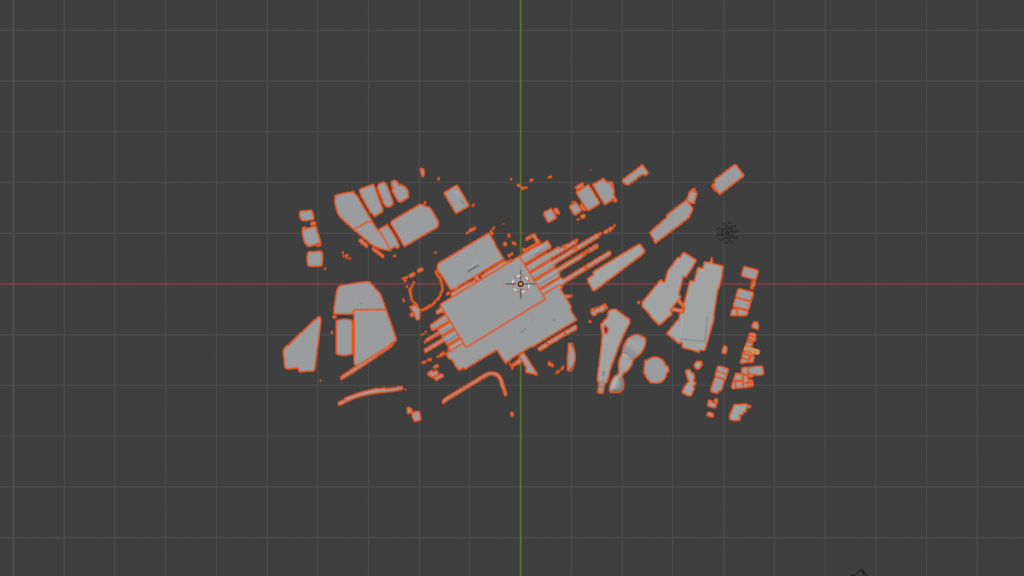
画面が「上から見下ろす視点」に切り替わります。
次に、画面右上の「シーンコレクション」で「LOD0」「LOD1」の目のアイコンをクリックして非表示にします。
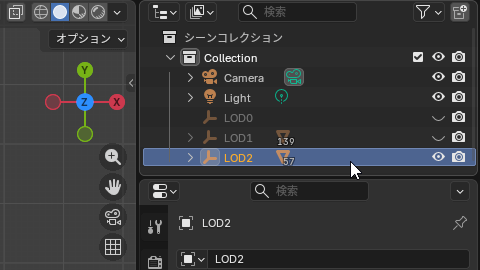
「LOD2」だけが表示された状態にします。
今回は、より詳細な形状が含まれている「LOD2」を使用し、その中からペーパークラフトに使用する建物だけを選択します。
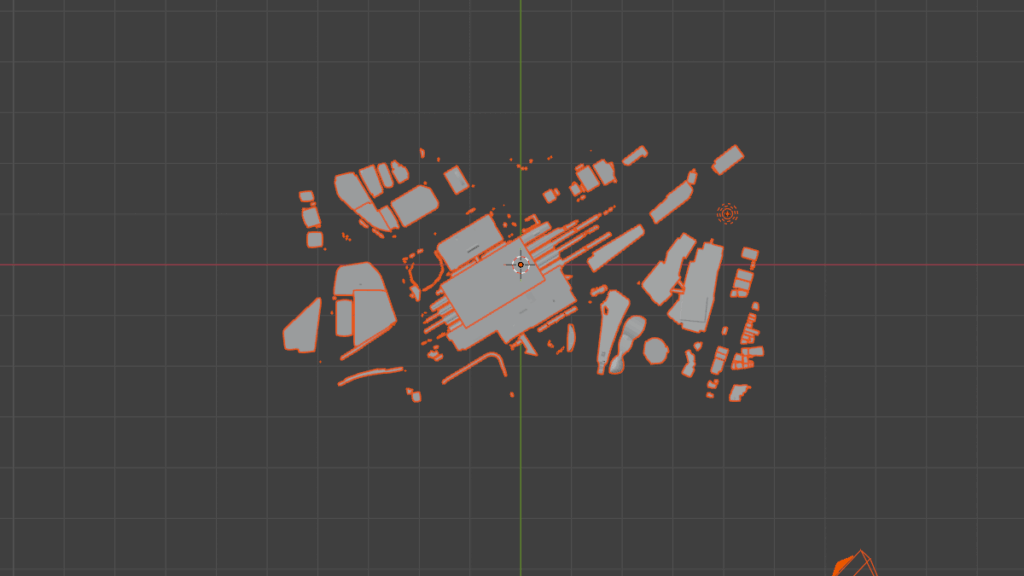
続いて、キーボードの「R」キーを押して回転モードにし、マウスホイールを使ってモデルの向きを調整します。
Googleマップと同じように、画面の上が北になる向きにしておくと、目的の建物を探しやすくなります。
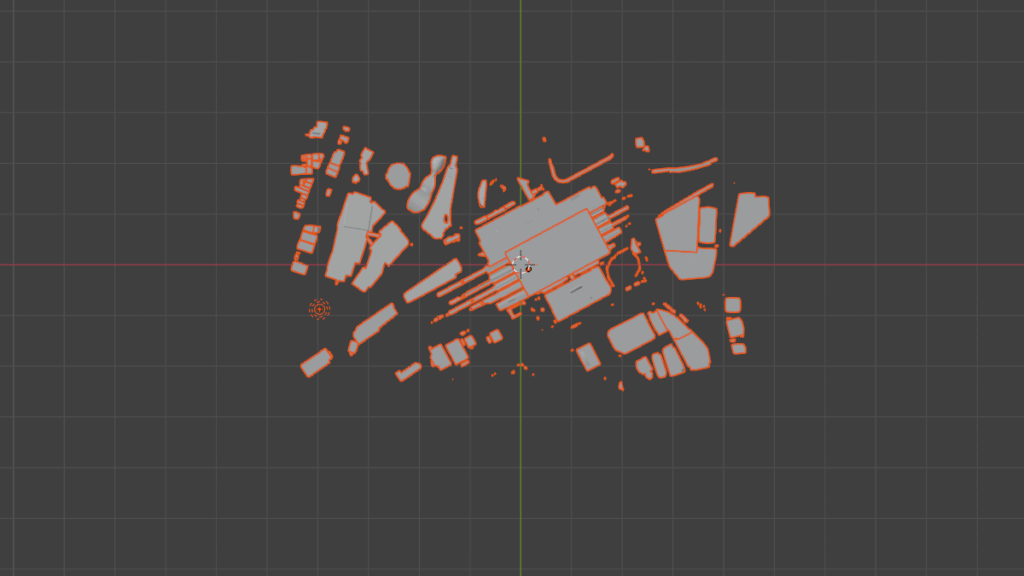
ここでは例として「ルクア大阪」を選択します。
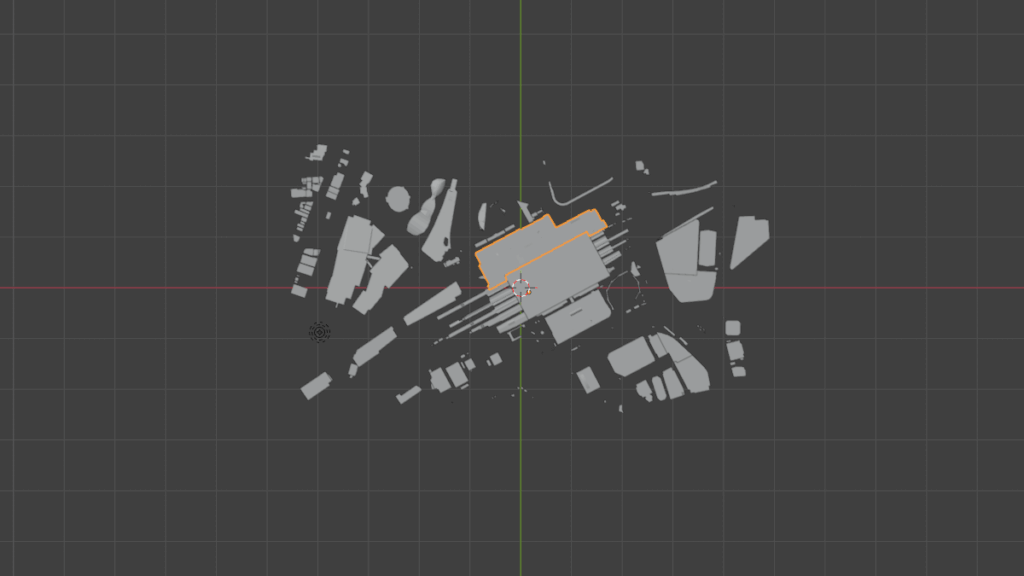
目的の建物だけがオレンジ色で表示され、選択された状態になれば準備完了です。
不要な建物を削除する
まず、Ctrl + I を押して、選択を反転します。
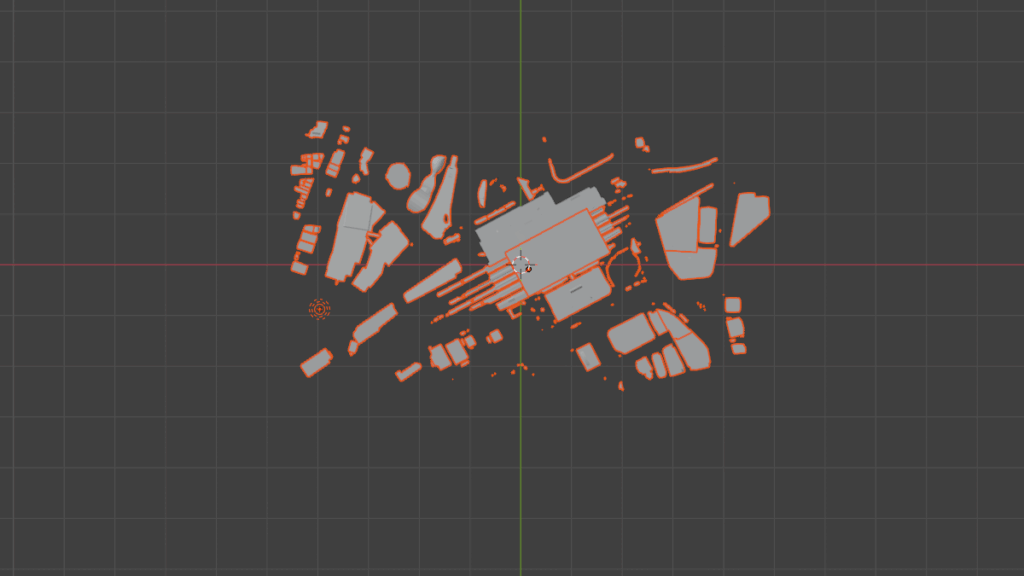
続いて「Delete」キーを押します。すると、選択されていた建物以外が削除され、目的の建物だけが残ります。このとき、画面が建物の拡大表示になる場合があります。
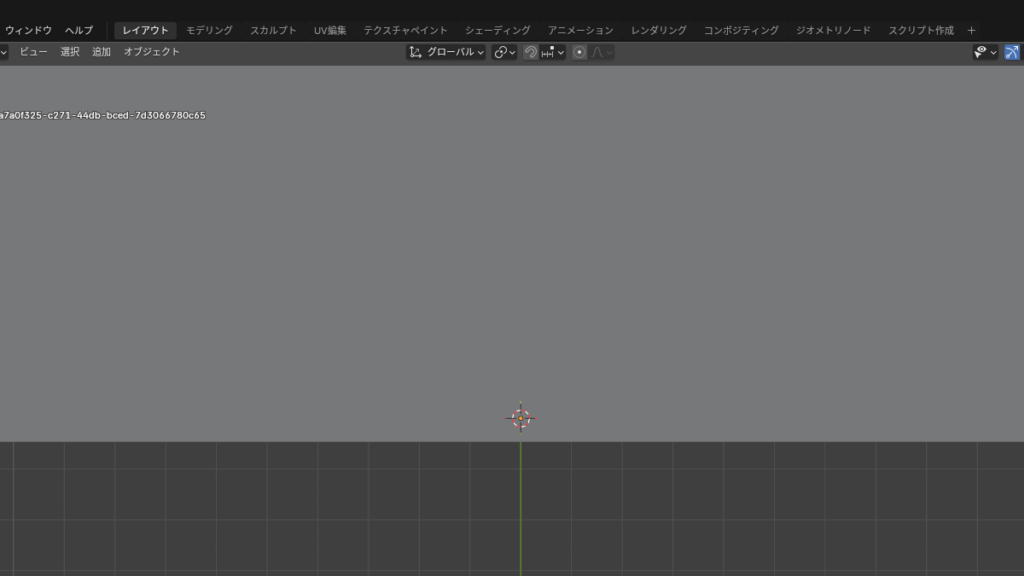
その場合は、マウスホイールを回して画面を縮小してください。
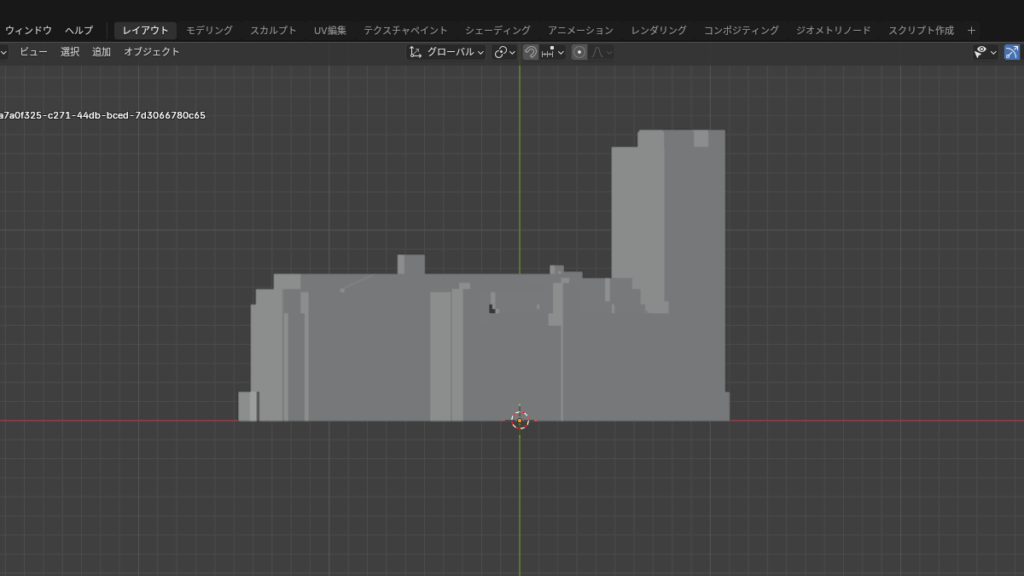
作業途中の状態を保存する
目的の建物を選択できたら、この状態を保存しておくと安心です。Blenderで作業途中の状態を保存する場合は、FBXではなくBlender形式(.blend)で保存します。
上部メニューの「ファイル」をクリックし、「名前を付けて保存」を選択します。
FBX や OBJ は他のソフトへデータを渡すための形式であり、作業途中の状態を保存する用途には向いていません。
OBJのエクスポート
建物のサイズを確定する
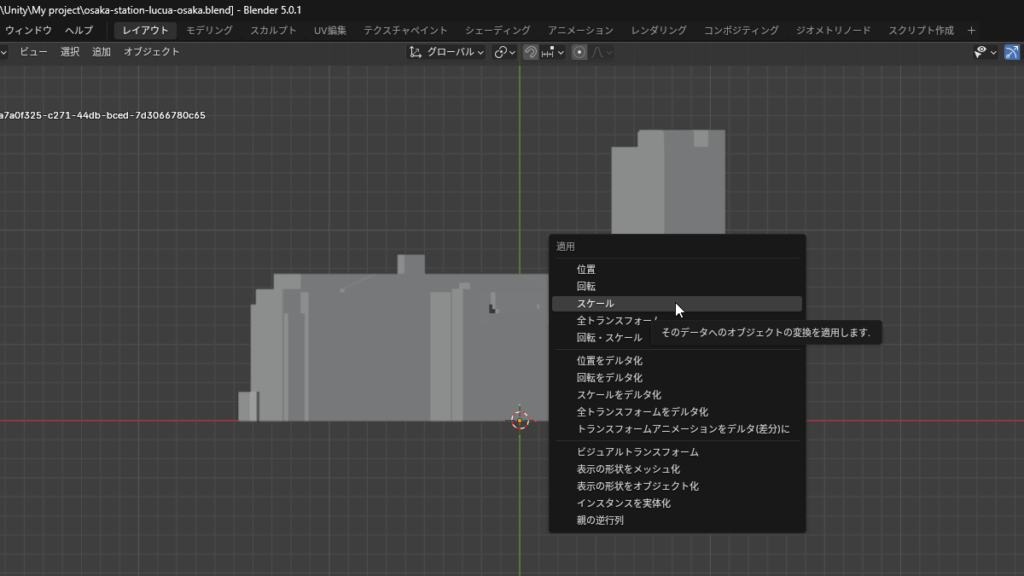
次に、建物のサイズを確定します。キーボードの Ctrl + A を押します。メニューが表示されるので「スケール」をクリックします。
オブジェクトを分離する
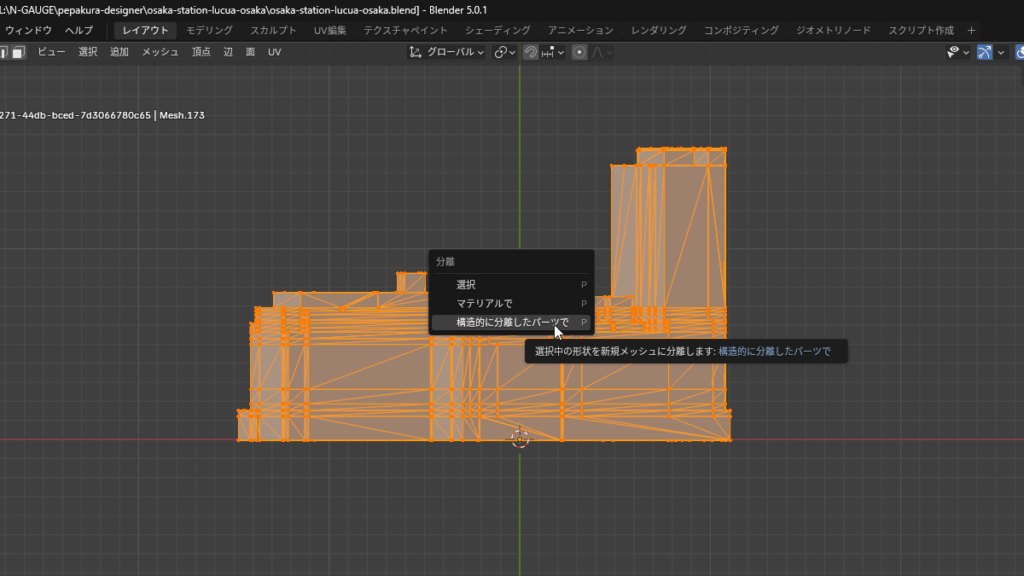
次に、建物を構成するパーツごとにオブジェクトを分離します。
- キーボードの「Tab」キーを押します
- キーボードの「A」キーを押します
- キーボードの「P」キーを押します
- 「構造的に分離したパーツで」を選択します
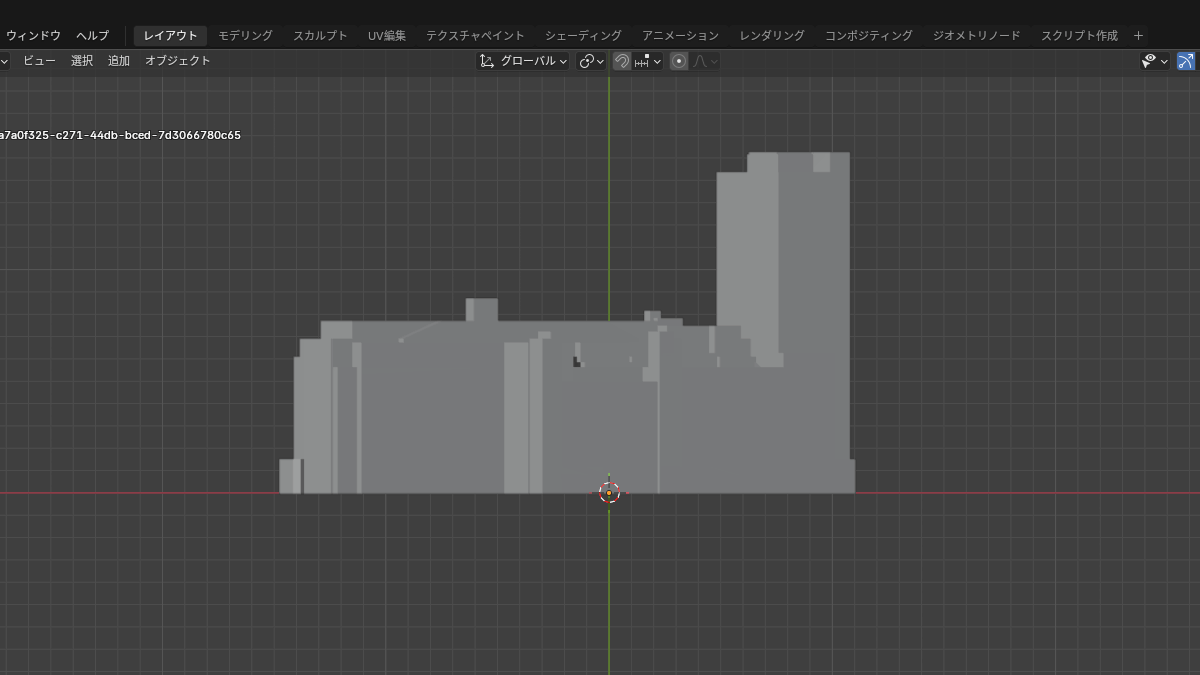
これで、壁・塔・屋根・段差などが分離され、複数のオブジェクトになります。
ファイルのエクスポート
上部メニューの「ファイル」をクリックし、「エクスポート」→「Wavefront (.obj)」を選択します。
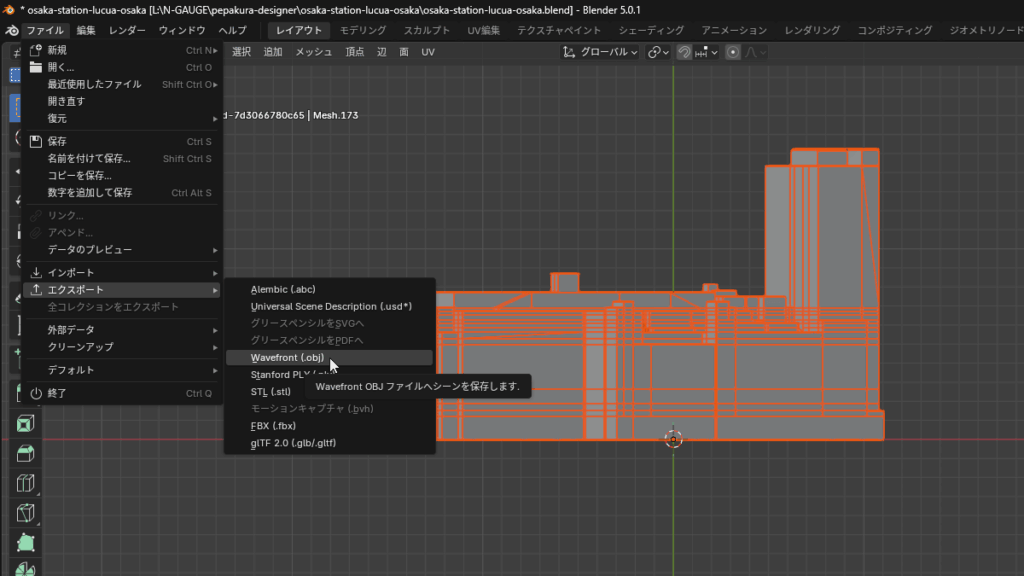
OBJエクスポート画面が表示されます。その後、「Wavefront OBJ をエ…」をクリックします。
今回の「Blender(ブレンダー)の使い方」の解説は、ここまでです。
次のステップでは、出力したOBJファイルを「Pepakura Designer」に読み込み、ペーパークラフトの製作へ進みます。続きは「Pepakura Designer(ペパクラデザイナー)の使い方」の記事で詳しく紹介します。