Pepakura Designer の使い方
Pepakura Designer(ペパクラデザイナー)とは
Pepakura Designer(ペパクラデザイナー)とは、3Dモデルを紙の展開図に変換するためのソフトウェアです。日本のソフトウェア開発会社 Tamasoft(多摩ソフト)によって開発されており、3Dデータを読み込むだけで立体の形状を自動的に分解し、紙で組み立てられる展開図を作成できます。
展開図をDXFなどのベクターデータとして書き出すことで、建築模型や模型部品の制作にも応用できるため、趣味の模型制作から教育用途、プロの模型制作まで幅広く活用されているソフトウェアです。
Pepakura Designer のインストール
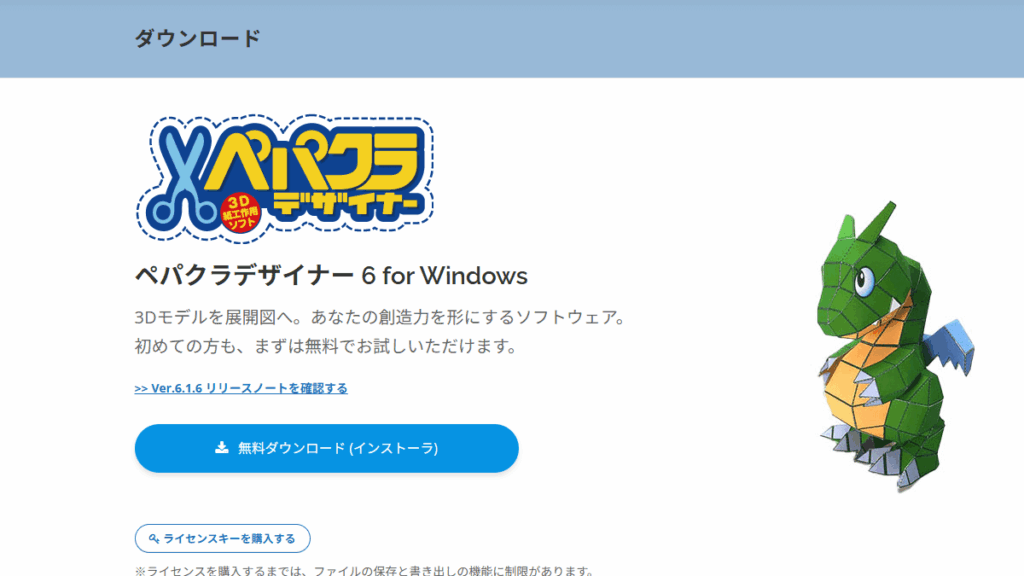
Pepakura Designer のダウンロード
- 公式サイトを開きます
- 画面にある「無料ダウンロード(インストーラ)」ボタンをクリックします
Pepakura Designer のインストール
- ダウンロードしたファイル(setup_pepakura***.exe)を実行(ダブルクリック)します
- 画面の指示に従ってインストールを進めます
- インストール完了後、Pepakura Designer が起動します
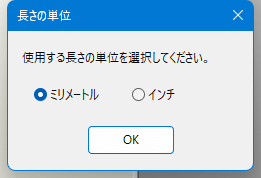
- 「長さの単位」は、自分が理解しやすいものを選択してください
3Dモデルのインポート
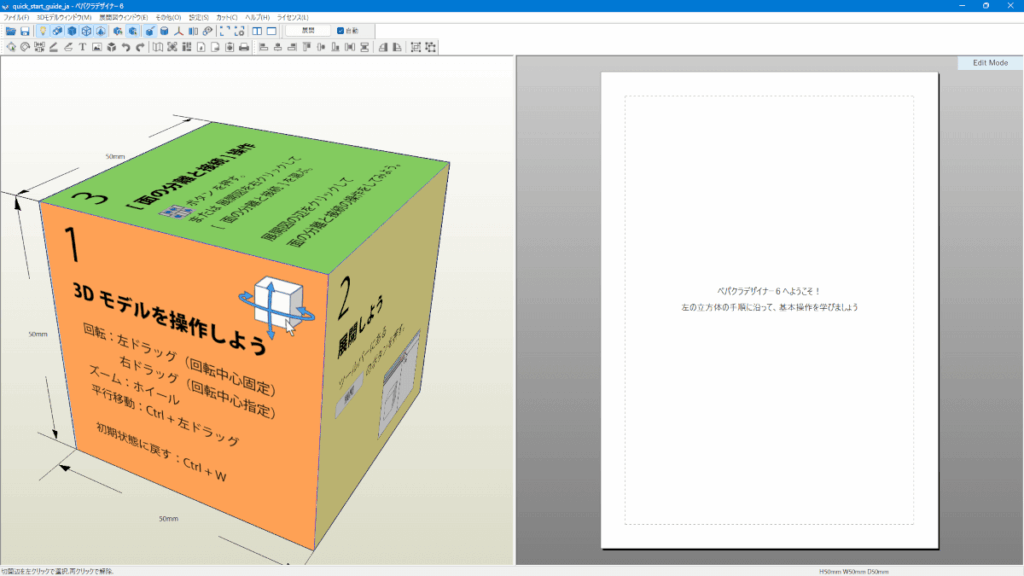
Pepakura Designer のインストールが完了すると、最初に立方体のサンプルモデルが表示されます。これは操作方法を学ぶためのチュートリアルなので、今回は使いません。ここから Blenderで出力したOBJファイル(ルクア大阪)を読み込みます。
OBJのインポート
上部メニューの「ファイル」をクリックし、「開く」を選択します。ファイル選択ダイアログで、BlenderでエクスポートしたOBJファイルを選択します。
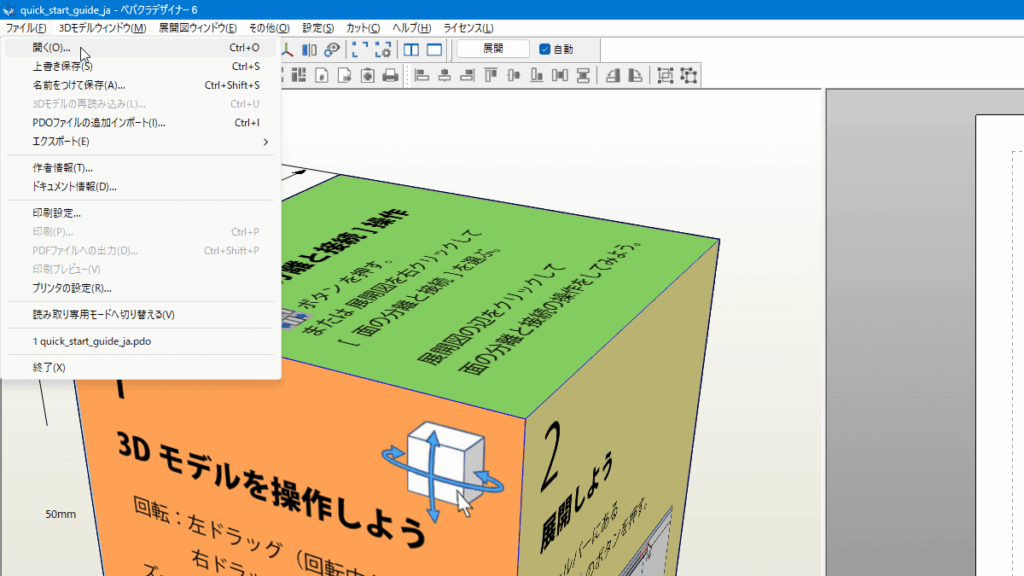
確認ダイアログがいくつか表示されるので、内容を確認して「OK」ボタンをクリックします。
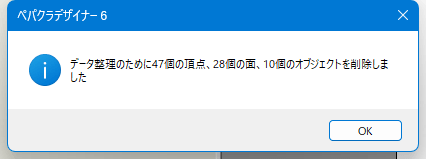
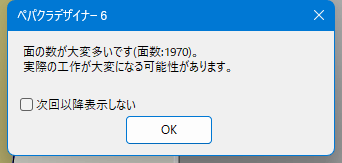
モデルの向きの変更
4つの確認項目が表示されるので、それぞれ設定します。
面の裏表
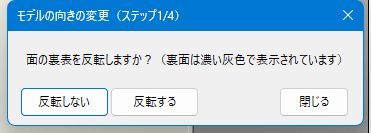
今回のケース:
- PLATEAU
- Blender
- OBJ
この流れで作成したOBJの場合は、「反転しない」を選択します。
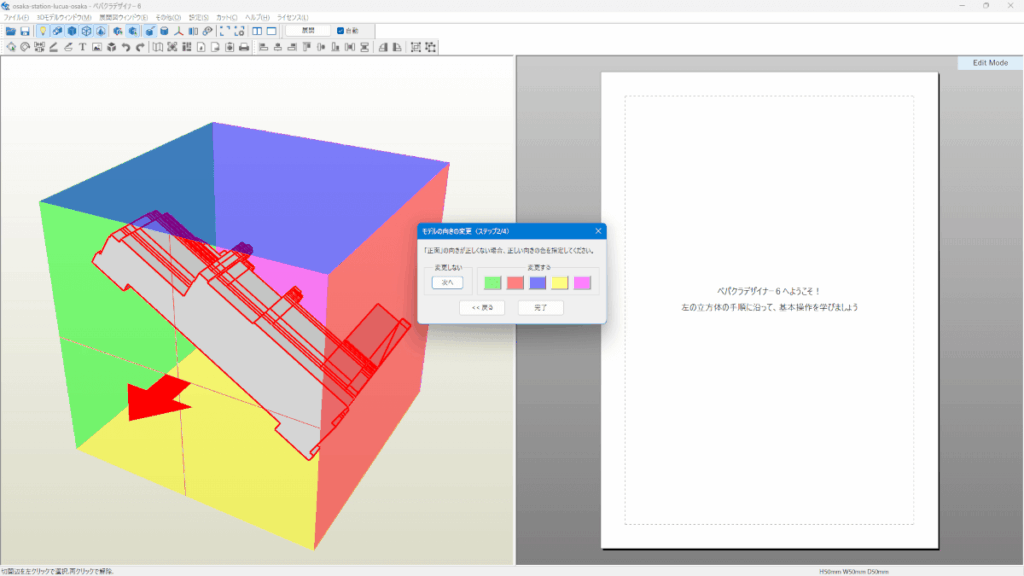
「正面」の向きを指定
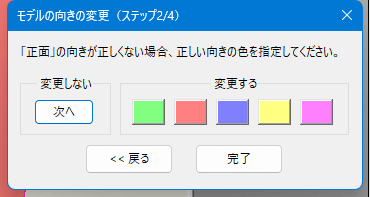
建築モデルの場合は、建物の正面(人が見るファサード側)を正面にします。正面(建物入口)または、上(屋根)これが一番展開しやすいです。
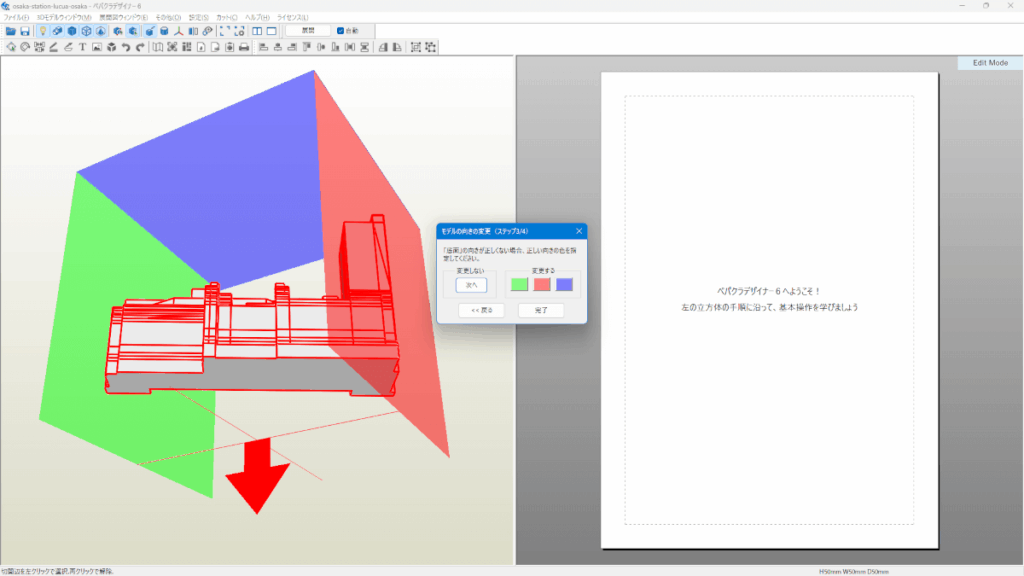
「底面」の向きを指定
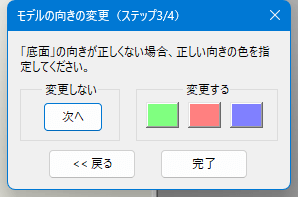
今回は底面の向きが正しいため、「変更しない(次へ)」をクリックします。
左右を鏡像反転
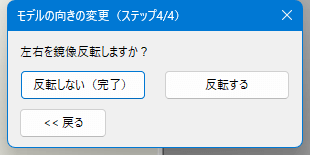
今回のケース:
- PLATEAU
- Blender
- OBJ
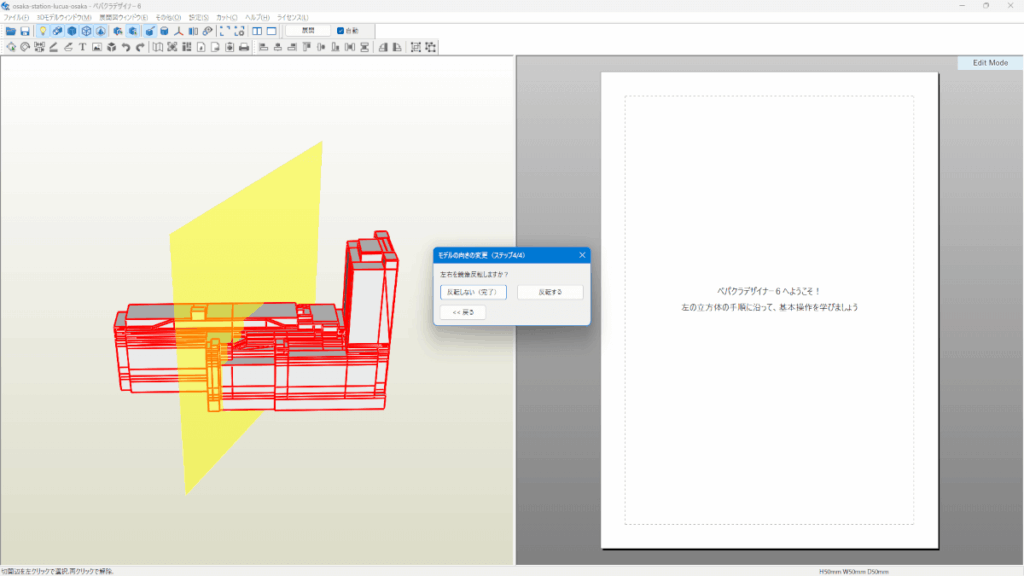
この流れで作成したOBJの場合、通常は左右の向きは正しく設定されています。反転が必要になるのは、建物が左右逆に表示されている場合などです。そのため、ここでは「反転しない(完了)」をクリックします。
組み上がりサイズの指定
次に、完成する模型のサイズを設定します。初期値には次のような値が表示されています。
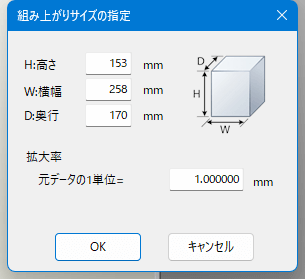
「組み上がりサイズの指定」を正確に設定するには、まず実物の建物の高さを取得し、その値を1/150スケールに変換します。Google Earthでは、建物の高さはカーソル位置の標高として表示されるため、建物の頂上と地面の標高差を使って高さを求めます。
Google Earth で建物の高さを測定
Google Earth で該当の建物を測定します。建物の頂上にマウスカーソルを合わせると、画面右下に「152m」と表示されます。
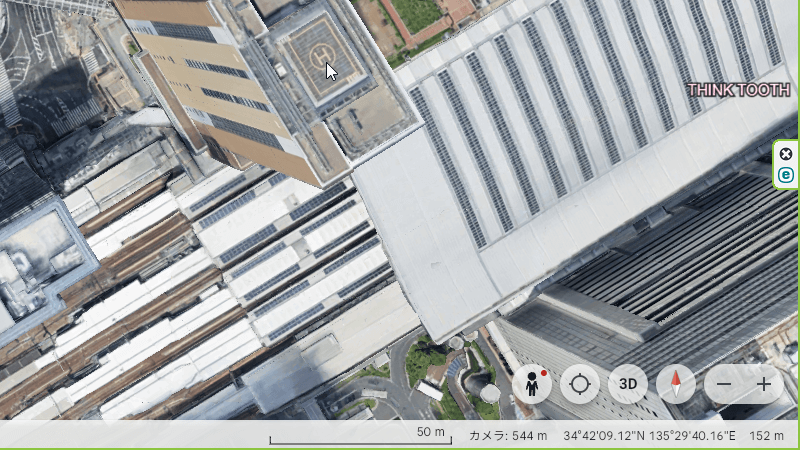
一方、建物のすぐ横の歩道にマウスカーソルを合わせると、画面右下には「-21cm」と表示されます。
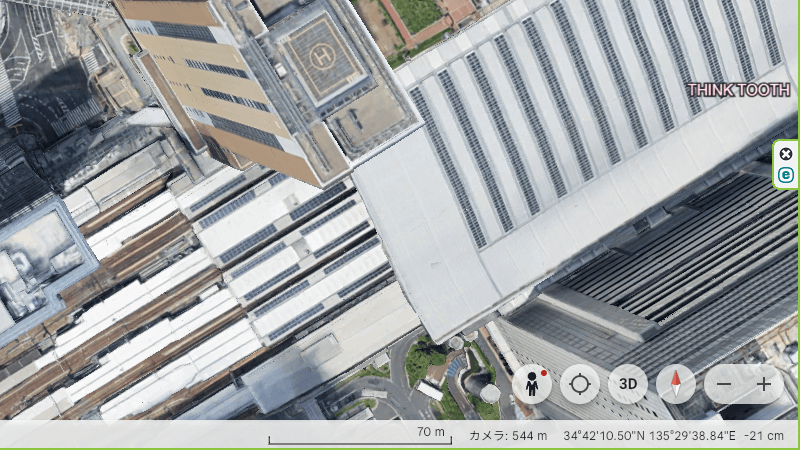
まず単位をそろえます。歩道の「-21cm」はメートルにすると「-0.21m」です。したがって建物の高さは、
152 − (−0.21) = 152.21mとなります。これが実際の建物高さです。
高さを1/150スケールに変換
次に、この高さを1/150スケールに変換します。計算は実物寸法を150で割るだけです。
152.21m ÷ 150 = 1.0147mこれをミリメートルに変換すると、
1.0147m = 1014.7mmになります。したがって、「組み上がりサイズの指定」では「高さ」を 1015mm に設定すれば、1/150スケールの高さになります。
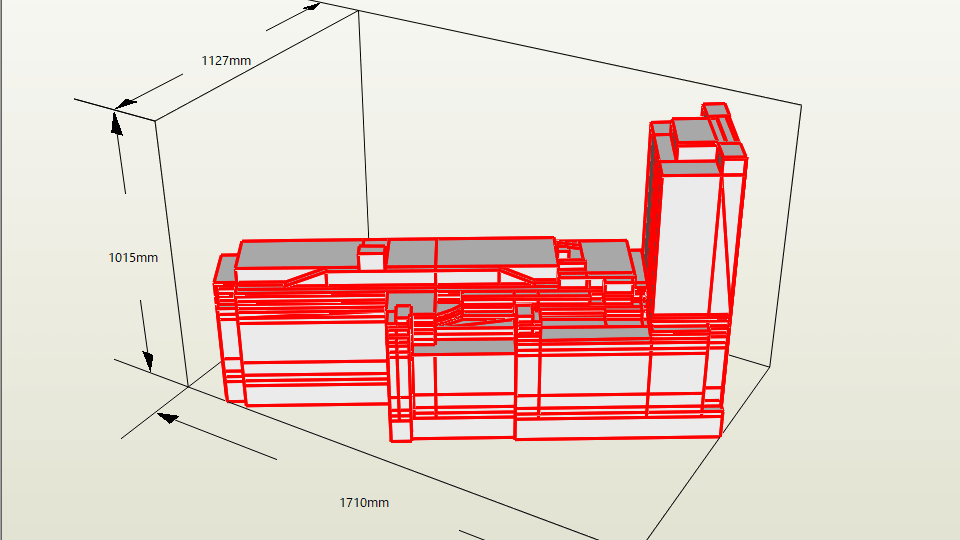
「高さ」を入力すると、比率に基づいて自動計算を行い、「横幅」と「奥行」が自動入力されます。
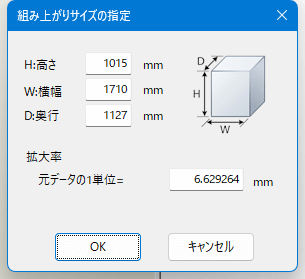
この方法を使えば、Google Earthで取得した高さを基準にして、現在の3Dモデルの形状を保ったまま、正確な1/150スケールの建築模型サイズを設定できます。
3Dモデルを展開図へ
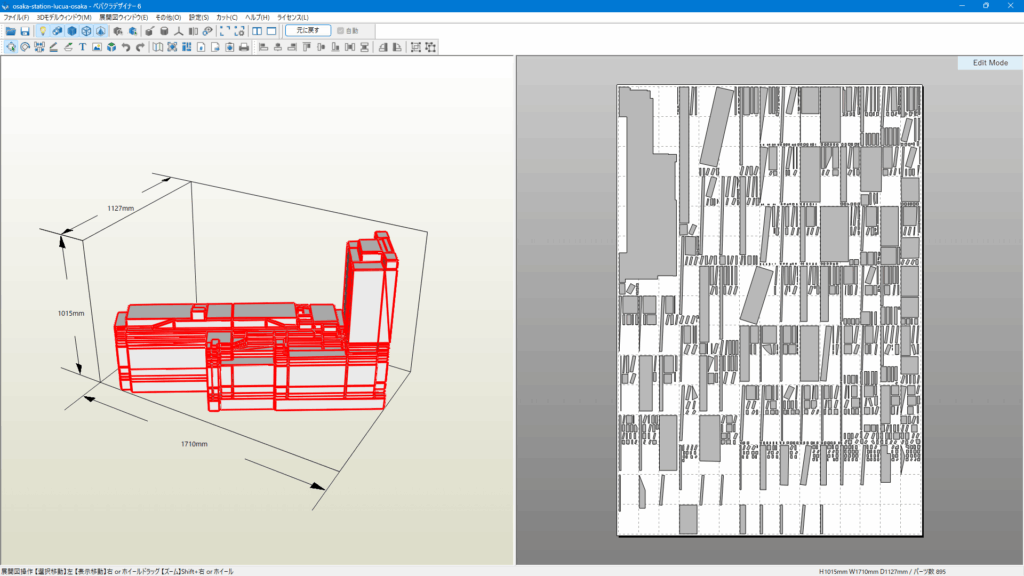
ここまで来たら、次は 3Dモデルを実際に展開図へ変換する操作を行います。画面上部のツールバーを見ると、「展開」というボタンがあります。
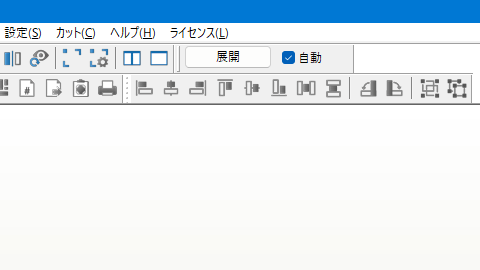
まずこの「展開」をクリックします。すると、Pepakura Designer が3Dモデルの面を自動的に分割し、右側のページにペーパークラフトの展開図を生成します。数秒待つと、右側の白い用紙エリアに建物のパーツが並びます。
のりしろを消す
3Dモデルを展開すると、初期設定では自動的に「のりしろ」が付いた状態の展開図が作成されます。そのため、展開図からのりしろを非表示にしておきます。
操作は、上部メニューの「展開図ウィンドウ(E)」を開き、「のりしろを表示する(F)」のチェックを外します。これにより、展開図に表示されているのりしろが消え、パーツの輪郭だけの状態になります。
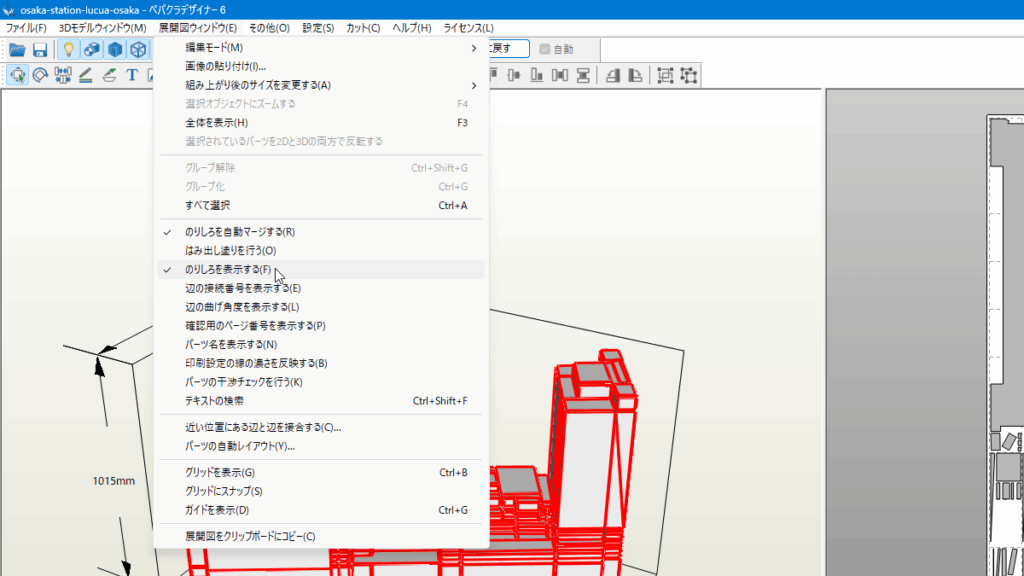
通常のペーパークラフトでは、のりしろはパーツ同士を接着するために必要な部分ですが、建築模型やレーザーカット用のデータでは、輪郭のみの展開図を作成しておく方が、後の作業を行いやすくなります。
DXFのエクスポート
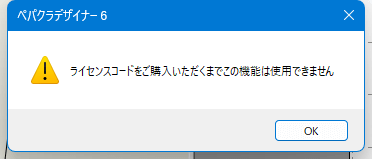
ファイルのエクスポート機能を使用するには、Pepakura Designerのライセンスコードを購入する必要があります。
ファイルのエクスポート
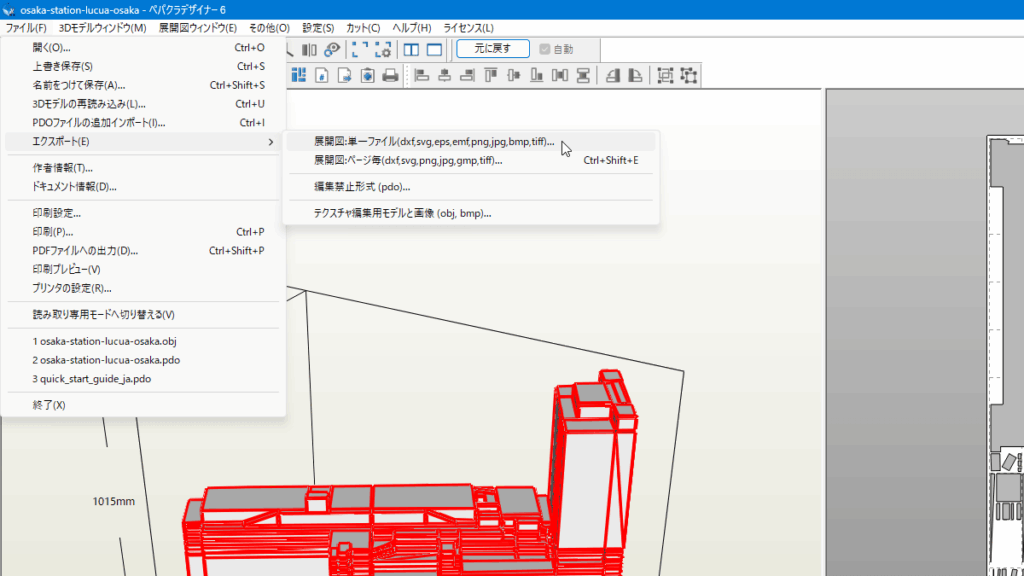
展開図が表示されたら、そのデータをレーザーカッター用のベクターデータとして書き出します。上部メニューの「ファイル」から「エクスポート」を選び、「展開図:単一ファイル」で保存します。
DXFのエクスポートは「展開図:単一ファイル」を選ぶのが適しています。理由は、このあとInkscapeなどのベクター編集ソフトで編集することを前提にすると、展開図に含まれるすべてのパーツが1つのファイルにまとまっている方が扱いやすいからです。単一ファイルで出力しておけば、ベクター編集ソフトで開いたときに全パーツを一度に確認でき、パーツの位置調整や線の編集、不要な線の削除などの作業をまとめて行えます。
「Pepakura Designer(ペパクラデザイナー)の使い方」の解説は、ここまでです。